AirparserをCursorに接続する
CursorのエージェントからエディタのままAirparserの実際のアカウントを操作できます。ドキュメントのアップロード、解析済みJSONの読み取り、抽出スキーマの作成と更新が可能です。
始める前に
- Cursor(インストール済みでサインイン済み)
- Airparserアカウント(無料で開始でき、クレジットカードは不要です)
- Airparserのメールアドレスとパスワード、またはAirparserアプリのアカウントページにあるAPIキー
AirparserをCursorに追加する
AirparserのMCPサーバーは https://mcp.airparser.com にあります。OAuthサインインに対応しているため、サーバーのアドレスを追加してサインインするだけで使えます。
- 1
プロジェクトに.cursor/mcp.jsonを作成します。すべてのプロジェクトでAirparserを使うには、ホームディレクトリに~/.cursor/mcp.jsonを作成します。
- 2
Airparserサーバーを追加します:
mcp.json{ "mcpServers": { "airparser": { "url": "https://mcp.airparser.com" } } } - 3
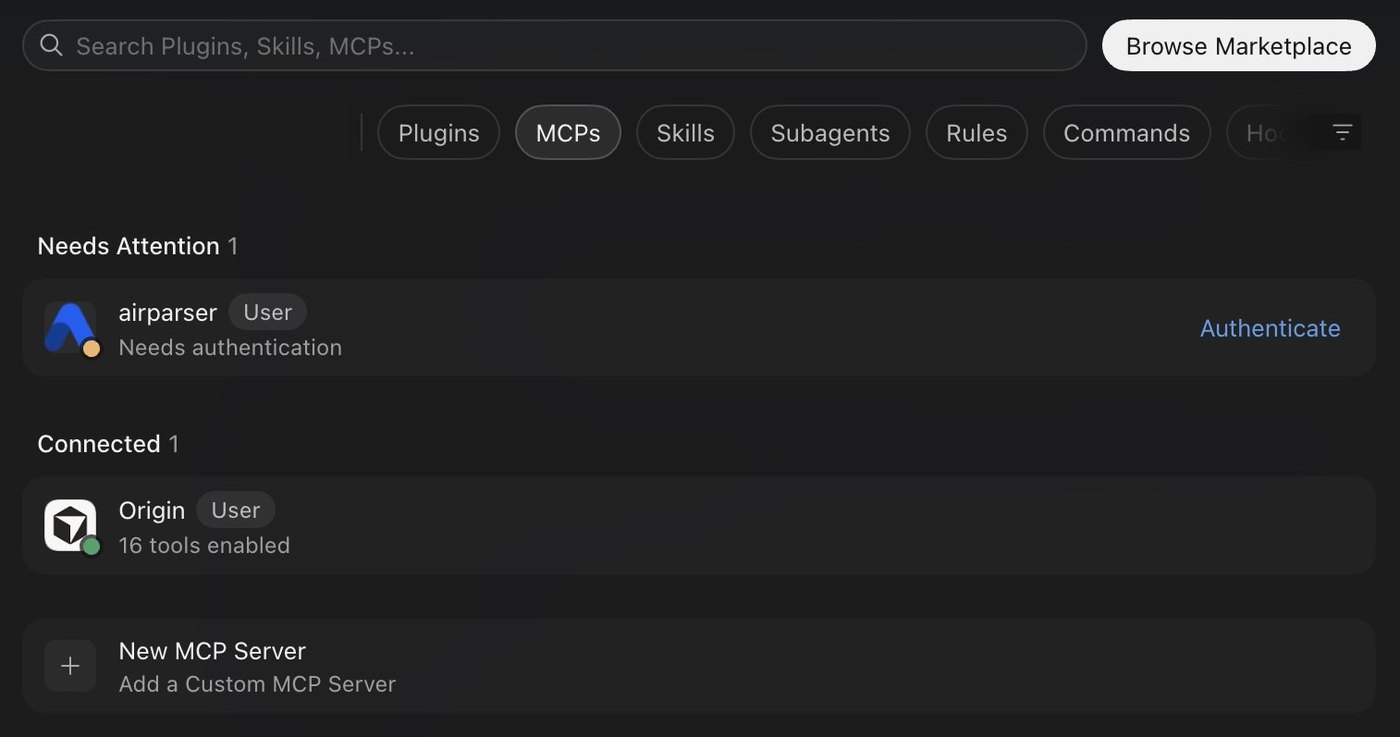
Cursor のサイドバーで Customize を開き、MCPs を選択します。Airparser に Needs authentication と表示されるので、Authenticate をクリックします。
- 4
Airparserがブラウザでサインインページを開きます。Airparserのメールアドレスとパスワードを入力して(またはAPIキーを貼り付けて)、Connect to Airparser をクリックします。Googleで登録した場合は、先に app.airparser.com/forgot でパスワードを設定してください。
- 5
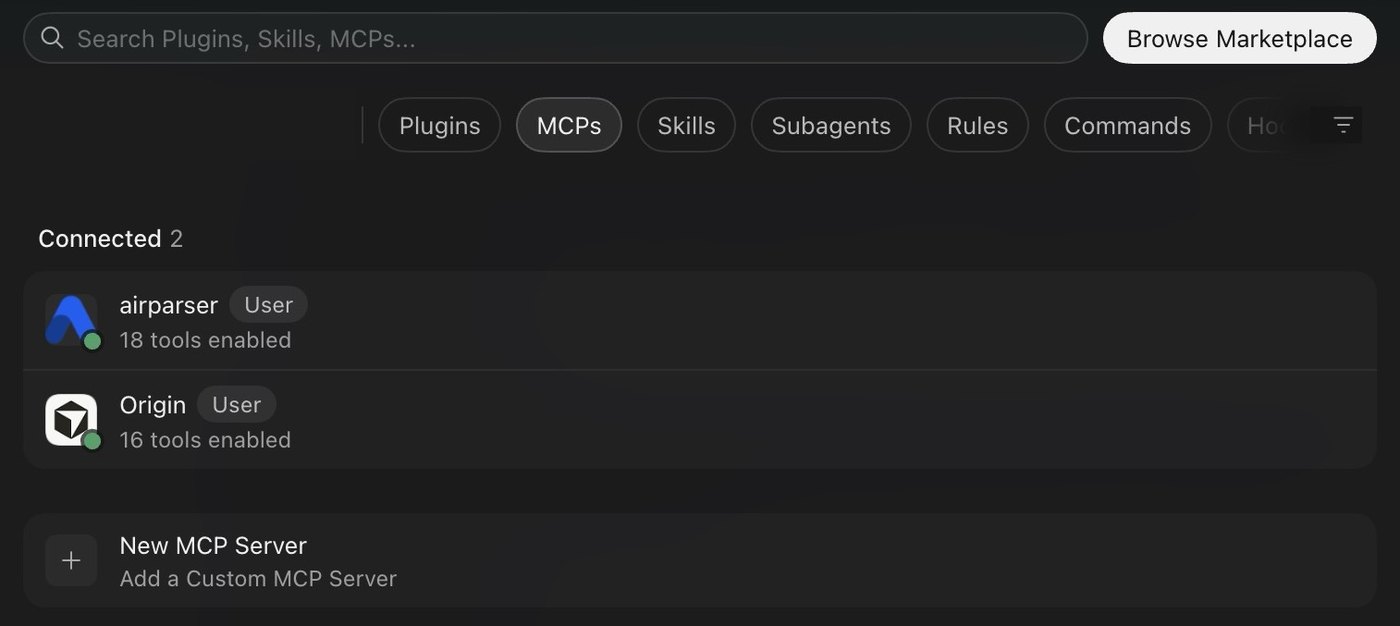
チャットでエージェントにAirparserのインボックスを一覧表示するよう頼みます。インボックスの一覧表示では解析が行われないため、接続をすばやく確認できます。
別の方法:APIキーヘッダーを使う
自動化されたセットアップなどでサインインしたくない場合は、APIキーをx-api-keyヘッダーで送信します。キーはシェルのプロファイルまたはシステム環境で設定した環境変数に保持し、Cursorを再起動してください。
{
  "mcpServers": {
    "airparser": {
      "url": "https://mcp.airparser.com",
      "headers": {
        "x-api-key": "${env:AIRPARSER_API_KEY}"
      }
    }
  }
}
エージェントがAirparserでできること
- Airparserのインボックスとその中のドキュメントを一覧表示する
- インボックスを作成する
- インボックスの抽出スキーマを表示または更新する
- サンプルドキュメントから抽出スキーマを生成する
- ドキュメントをアップロードして解析済みJSONを取得する
- ドキュメントの解析済みJSONを取得する
- 後処理のPythonコードをテスト、保存、または有効化する
試してみる
Cursorのエージェントに、たとえば次のように頼みます:
- “私のAirparserのインボックスを表示して。”
- “'Test invoices'という名前のAirparserインボックスを作成し、このフォルダのinvoice.pdfをアップロードして、抽出されたデータを表示して。”
- “'Supplier invoices'インボックスの抽出スキーマを表示して。”
アシスタントが作成した新しいインボックスは、テキストエンジンを指定しない限りVisionエンジンを使用します。その後、Airparserアプリでインボックスを開くと、ドキュメントとそのフィールドを確認できます。
エージェントの実行内容は常にあなたが管理できます
CursorはMCPツールを実行する前に既定で承認を求め、ツール呼び出しを展開して引数を確認できます。抽出スキーマや保存済みの後処理コードを置き換えるツールのように、データを変更するツールでは承認を有効のままにすることをおすすめします。置き換えると保存されていた内容が上書きされるためです。APIキーは、コミットするファイルに貼り付けず、環境変数に保持してください。
知っておくべきこと
- 解析には、通常どおりプランのクレジットが使われます。
- 接続は、サインインしたアカウント、または使用するAPIキーのアカウントで動作します。
- サインインした場合、アクセスは90日間有効です。期限が過ぎたら再度サインインしてください。Airparserのパスワードを変更またはリセットすると、接続しているすべてのアシスタントのアクセスが終了します。
- アシスタントはファイルをテキストにエンコードして送信するため、非常に大きなファイルは1回のリクエストに収まらないことがあります。その場合は、Airparserアプリまたはインボックスのアドレスへのメールでアップロードしてください。
- 解析に15秒以上かかる場合、エージェントはドキュメントIDを受け取り、少し後に結果を取得します。ファイルを再度アップロードする必要はありません。
よくある質問
Airparser MCPサーバーは追加料金がかかりますか?
解析には、接続しているAirparserアカウントのクレジットが使われます。クレジットカードなしで無料トライアルから始められます。
エージェントはどのデータを見られますか?
サインインしたアカウント、または使用するAPIキーのアカウントのインボックスとドキュメントのみです。
サインインが始まりません。何を確認すべきですか?
URLが正確に https://mcp.airparser.com であること、Customize でAirparserが有効になっていることを確認してください。Output パネル(Macでは Cmd+Shift+U)を開き、MCP Logs を選びます。代わりにAPIキーヘッダーを使うこともできます。
他のエディタやクライアントも使えますか?
リモートサーバーに対応するMCPクライアントなら、同じURLを使い、OAuthサインインまたはx-api-keyヘッダーで接続できます。Claude、ChatGPTのガイドをご覧ください。
関連ページ
エディタから最初のドキュメントを解析する
無料で始めて、サーバーを追加し、エージェントにドキュメントの解析を頼みましょう。
