ИИ-парсер визиток
Автоматически извлекайте контактную информацию, данные о компании и профессиональные данные из визиток с помощью ИИ.

Зачем автоматизировать сбор контактов?
Ручной ввод контактов отнимает много времени. Если вы посещаете выставку, конференцию или встречу с множеством потенциальных клиентов, на ввод всех данных в CRM могут уйти часы или дни.
Ручной ввод также повышает риск опечаток в именах, email или номерах телефонов, дублирования контактов и потери визиток или неполных записей.
Автоматизируя сбор контактов, вы можете:
- Экономить время команд продаж, маркетинга или подбора персонала
- Снижать количество ошибок и вести чистые записи в CRM
- Быстрее выходить на связь с новыми контактами
- Делиться точными данными со всей командой
Что такое ИИ-парсер визиток?
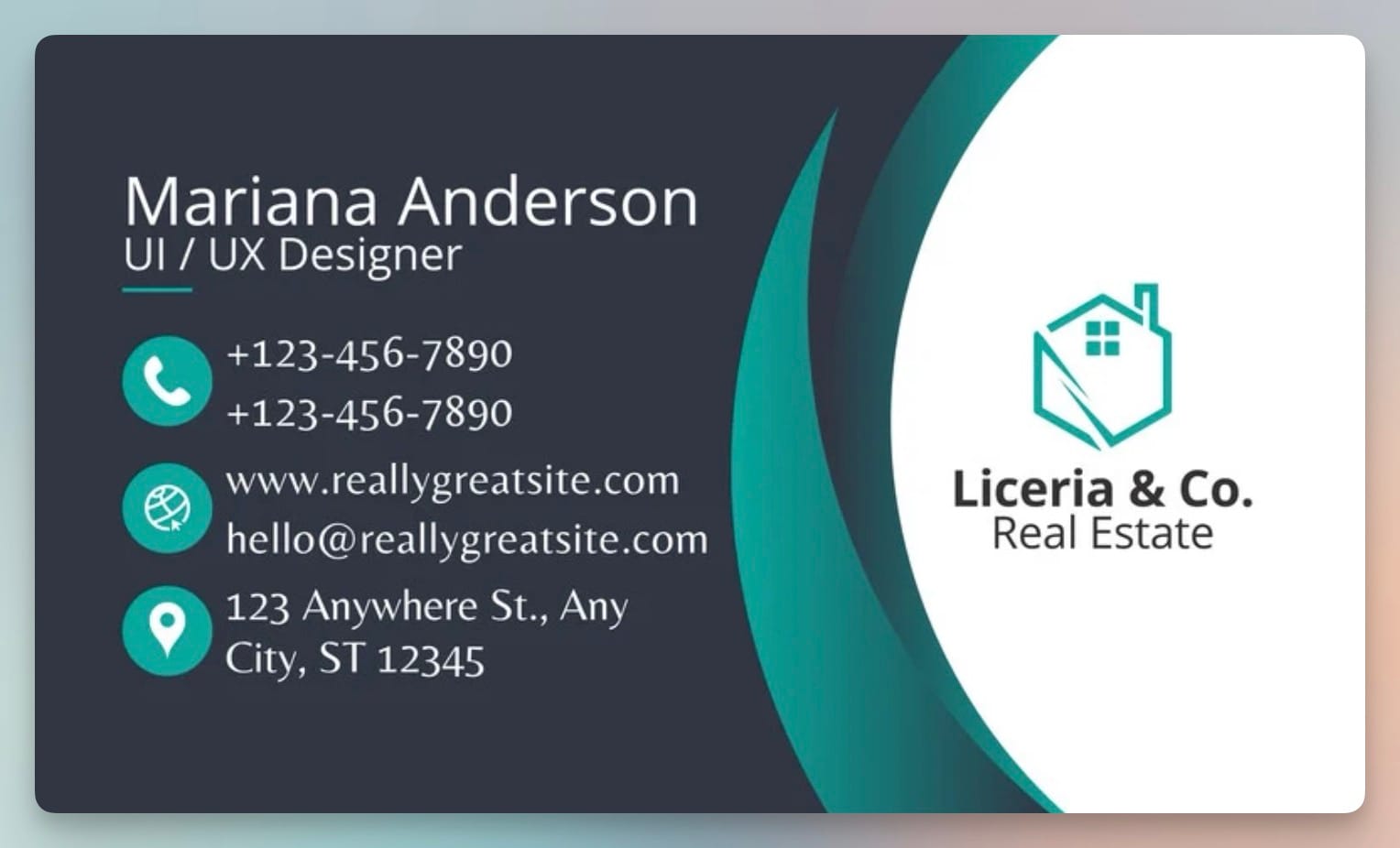
ИИ-парсер визиток — это интеллектуальный инструмент, который автоматически извлекает структурированную контактную информацию из визиток с помощью продвинутого машинного обучения и компьютерного зрения. В отличие от ручного ввода данных, наш ИИ понимает макеты визиток, ориентацию текста и паттерны контактной информации.
Кастомная ИИ-технология Airparser использует LLM и vision-модели для обработки визиток так же, как это сделал бы человек, автоматически выявляя и извлекая ключевую информацию, такую как:
- Имя и должность
- Название компании и отрасль
- Email-адрес и номера телефонов
- Физический адрес и местоположение
- Сайт и ссылки на соцсети
- Профиль LinkedIn и профессиональные данные
Трансформируйте управление контактами
Полное извлечение данных из визиток
Извлекайте каждую деталь
Личная информация
Полное имя, должность, отдел, профессиональное звание
Данные о компании
Название компании, отрасль, размер компании, сайт
Контактная информация
Email, телефон, мобильный, факс, адрес офиса
Присутствие онлайн
Сайт, LinkedIn, Twitter, Facebook, другие соцсети
Данные о местоположении
Адрес, город, область, индекс, страна
Пример извлечённых данных:
{
  "name": "Sarah Johnson",
  "job_title": "Marketing Director",
  "company": {
    "name": "Tech Solutions Inc.",
    "industry": "Technology",
    "website": "www.techsolutions.com"
  },
  "contact": {
    "email": "[email protected]",
    "phone": "+1 (555) 123-4567",
    "mobile": "+1 (555) 987-6543",
    "fax": "+1 (555) 123-4568"
  },
  "address": {
    "street": "123 Business St",
    "city": "San Francisco",
    "state": "CA",
    "zip": "94102",
    "country": "USA"
  },
  "social": {
    "linkedin": "linkedin.com/in/sarahjohnson",
    "twitter": "@sarahjohnson"
  }
}
Как работает ИИ-парсинг визиток
1. Создайте инбокс
Войдите в Airparser и создайте новый инбокс для визиток. У каждого инбокса свой уникальный email-адрес для пересылки документов или ручной загрузки файлов.
2. Загрузите визитки
Отправляйте сканы или чёткие фото со смартфона на инбокс Airparser. Также можно пересылать их по email, если вы получаете визитки в цифровом виде.
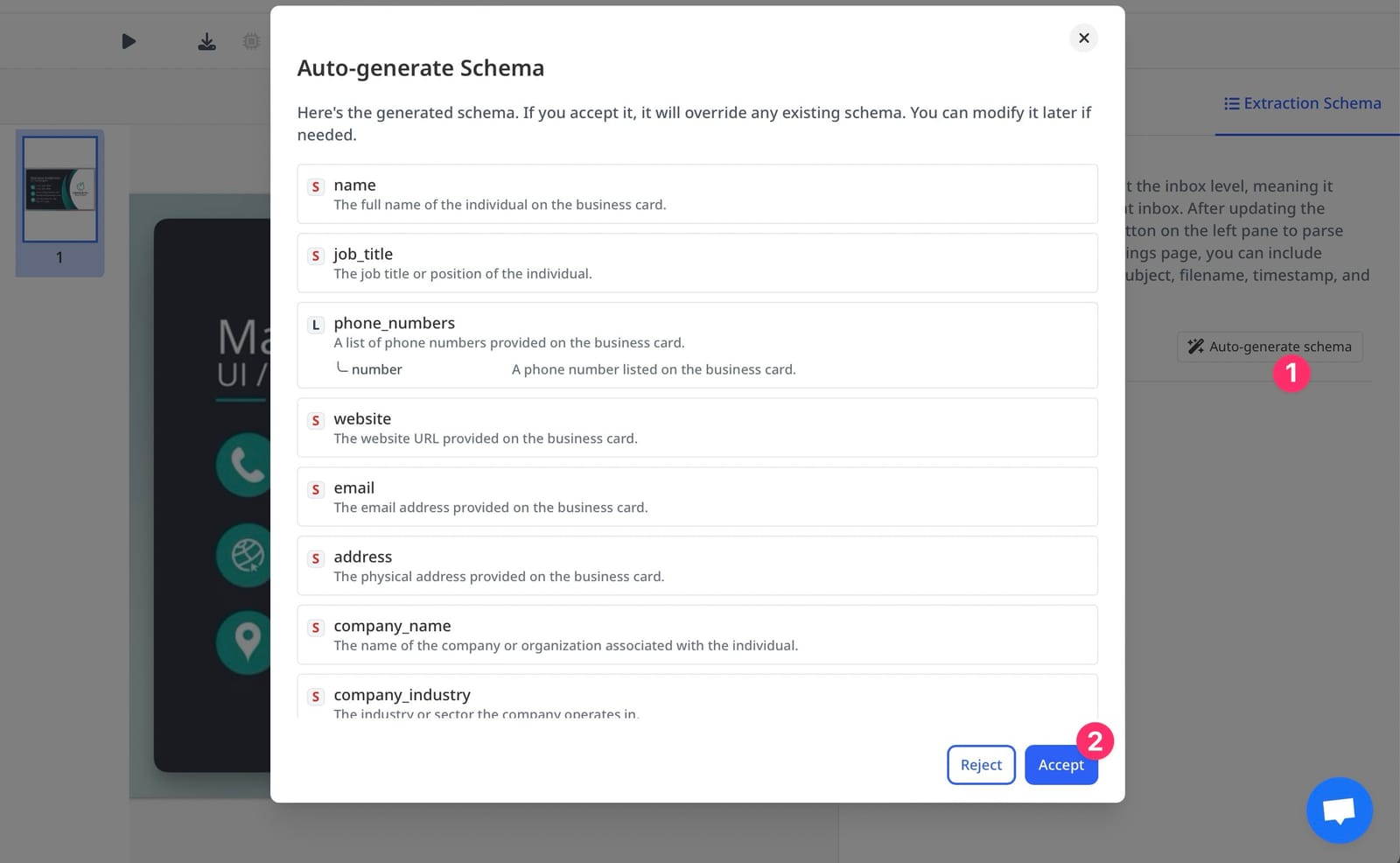
3. Создайте схему извлечения
Перечислите нужные поля: полное имя, должность, название компании, email, номер телефона, сайт. ИИ-парсер Airparser автоматически понимает макет визитки.
Советы для лучшей точности
- Используйте сканы высокого разрешения или чёткие фото при хорошем освещении
- Размещайте визитки на однотонном фоне
- Избегайте бликов на глянцевых визитках при фотографировании
Автоматически отправляйте обработанные контакты в CRM
После того как Airparser извлекает контактные данные, вы можете автоматически отправлять их в вашу CRM с помощью Zapier или Make. Вот как это сделать:
1. Подключитесь к Zapier или Make
Зарегистрируйтесь или войдите в свой аккаунт Zapier или Make. Создайте новую автоматизацию (Zap или сценарий).
2. Настройте Airparser как триггер
Выберите Airparser в качестве триггерного приложения. Установите событие триггера «Document Parsed». Подключите аккаунт Airparser и выберите ваш инбокс.
3. Добавьте вашу CRM как действие
Выберите вашу CRM в качестве приложения-действия (например, HubSpot, Salesforce, Pipedrive). Затем выберите «Создать контакт» или «Обновить контакт» в качестве события действия.
4. Сопоставьте поля Airparser
Сопоставьте каждое извлечённое поле Airparser с полями вашей CRM, например: «Полное имя» из Airparser → «Имя» в CRM, «Email» из Airparser → «Email» в CRM, «Телефон» из Airparser → «Номер телефона» в CRM.
5. Протестируйте автоматизацию
Загрузите тестовую визитку в инбокс Airparser. Запустите автоматизацию и проверьте, что данные корректно появились в вашей CRM.
Реальные сценарии использования
Команды продаж на выставках
Сканируйте визитки на мероприятиях и мгновенно добавляйте потенциальных клиентов в CRM. Больше никакого ручного ввода данных после долгих дней networking.
Рекрутеры
Оцифровывайте визитки кандидатов или резюме и автоматически добавляйте их в систему учёта заявок (ATS).
Организаторы мероприятий
Собирайте данные участников из регистрационных форм и синхронизируйте их с инструментами email-маркетинга, такими как Mailchimp или HubSpot.
Консультанты
Сохраняйте контактные данные после встреч и автоматически обновляйте свои CRM. Больше никогда не теряйте контакты.
Интеграция с CRM
Легко интегрируйте данные визиток с HubSpot, Salesforce, Pipedrive и другими CRM-системами через Zapier или Make.
Управление контактами
Стройте и поддерживайте базы контактов, автоматически извлекая данные из визиток. Масштабируйтесь от десятков до тысяч контактов.
Лучшие практики масштабирования автоматизации контактов
Протестируйте перед масштабированием
Протестируйте настройку на нескольких визитках перед использованием в больших масштабах, чтобы убедиться в точности.
Предотвращайте дубликаты
Используйте функции дедупликации в вашей CRM, чтобы избежать создания дублирующихся записей.
Добавьте уведомления
Настройте автоматизации для уведомления команды в Slack или по email о новых контактах.
Тегируйте контакты
Тегируйте контакты по источнику или мероприятию (например, «Выставка 2025»), чтобы потом отслеживать ROI.
Регулярные проверки
Регулярно проверяйте обработанные данные, чтобы поддерживать точность при изменении дизайна или формата визиток.
Качественные изображения
Используйте чёткие фото при хорошем освещении или сканы высокого разрешения для наилучшей точности извлечения.
Что говорят наши клиенты