Airparser를 Cursor에 연결하기
Cursor의 에이전트가 에디터에서 실제 Airparser 계정으로 작업하도록 하세요. 문서를 업로드하고, 파싱된 JSON을 읽고, 추출 스키마를 만들거나 업데이트할 수 있습니다.
시작하기 전에
- 설치되어 있고 로그인된 Cursor
- Airparser 계정(무료로 시작할 수 있으며 신용카드가 필요 없습니다)
- Airparser 이메일과 비밀번호, 또는 Airparser 앱의 계정 페이지에 있는 API 키
Cursor에 Airparser 추가하기
Airparser의 MCP 서버 주소는 https://mcp.airparser.com 입니다. OAuth 로그인을 지원하므로 서버 주소를 추가하고 로그인하기만 하면 됩니다.
- 1
프로젝트에 .cursor/mcp.json을 만듭니다. 모든 프로젝트에서 Airparser를 사용하려면 홈 디렉터리에 ~/.cursor/mcp.json을 만듭니다.
- 2
Airparser 서버를 추가합니다:
mcp.json{ "mcpServers": { "airparser": { "url": "https://mcp.airparser.com" } } } - 3
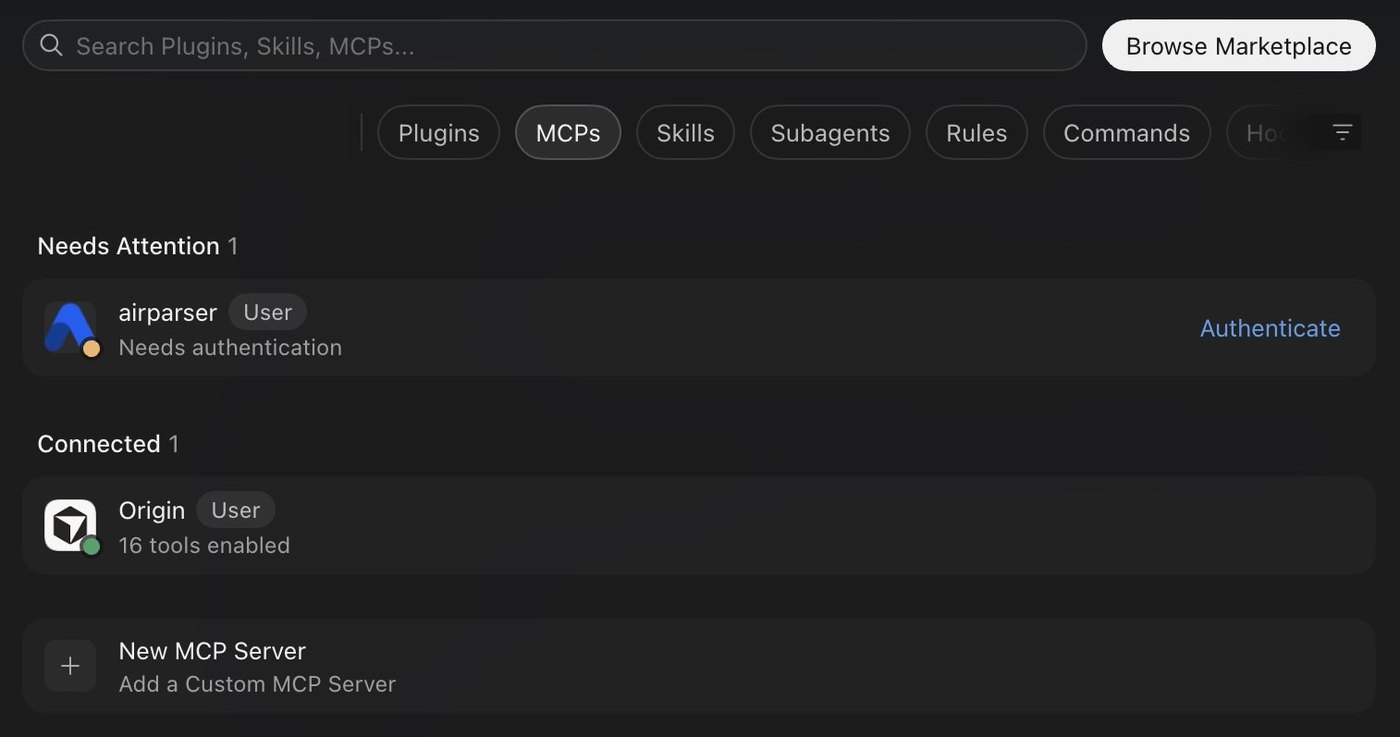
Cursor 사이드바에서 Customize를 열고 MCPs를 선택하세요. Airparser에 Needs authentication이 표시되면 Authenticate를 클릭하세요.
- 4
Airparser가 브라우저에서 로그인 페이지를 엽니다. Airparser 이메일과 비밀번호를 입력하고(또는 API 키를 붙여넣고) Connect to Airparser를 클릭합니다. Google로 가입했다면 먼저 app.airparser.com/forgot에서 비밀번호를 설정하세요.
- 5
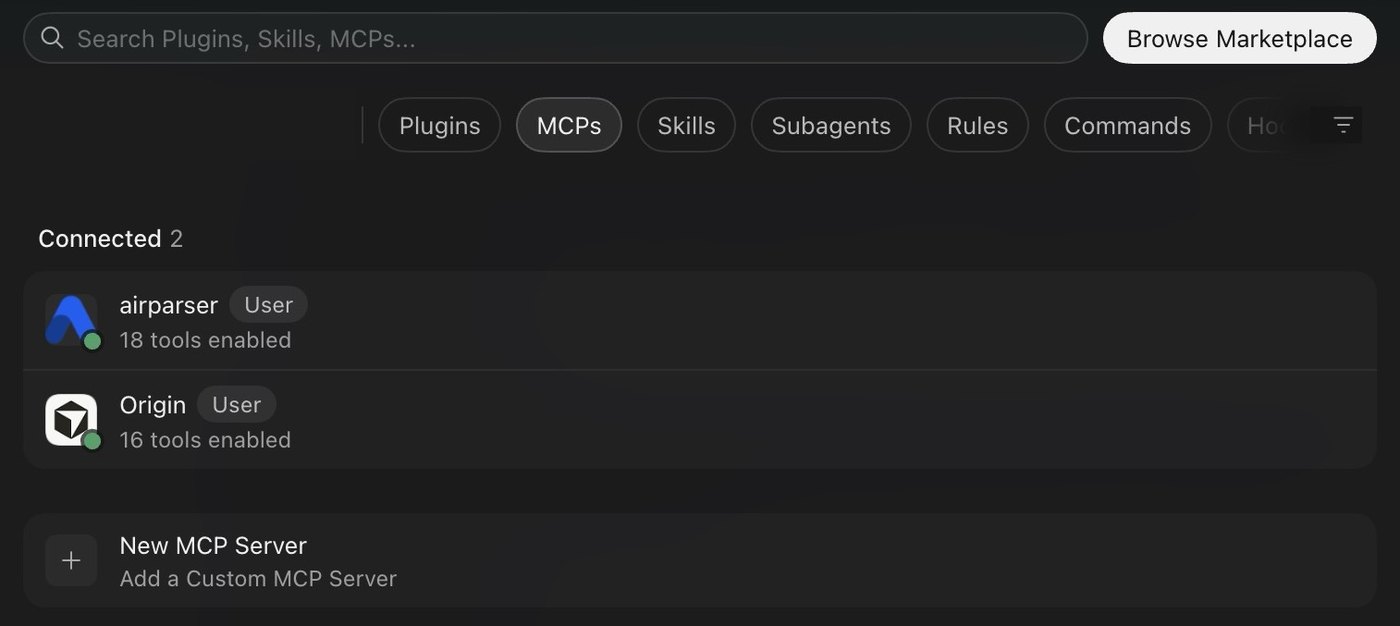
채팅에서 에이전트에게 Airparser 인박스를 나열해 달라고 요청합니다. 인박스를 나열하는 것은 아무것도 파싱하지 않으므로 연결을 빠르게 확인할 수 있습니다.
대안: API 키 헤더 사용
자동화된 설정처럼 로그인하고 싶지 않은 경우에는 API 키를 x-api-key 헤더로 보내세요. 키는 셸 프로필 또는 시스템 환경에 설정한 환경 변수에 보관하고, Cursor를 다시 시작하세요.
{
  "mcpServers": {
    "airparser": {
      "url": "https://mcp.airparser.com",
      "headers": {
        "x-api-key": "${env:AIRPARSER_API_KEY}"
      }
    }
  }
}
에이전트가 Airparser로 할 수 있는 일
- Airparser 인박스와 그 안의 문서 나열
- 인박스 생성
- 인박스의 추출 스키마 확인 또는 업데이트
- 샘플 문서로 추출 스키마 생성
- 문서를 업로드하고 파싱된 JSON 받기
- 문서의 파싱된 JSON 가져오기
- 후처리 Python 코드 테스트, 저장 또는 활성화
직접 해보기
예를 들어 Cursor 에이전트에게 이렇게 요청해 보세요:
- “내 Airparser 인박스를 보여줘.”
- “'Test invoices'라는 Airparser 인박스를 만들고, 이 폴더의 invoice.pdf를 업로드한 뒤 추출된 데이터를 보여줘.”
- “내 'Supplier invoices' 인박스의 추출 스키마를 보여줘.”
어시스턴트가 새로 만든 인박스는 텍스트 엔진을 요청하지 않는 한 Vision 엔진을 사용합니다. 이후 Airparser 앱에서 인박스를 열어 문서와 필드를 확인할 수 있습니다.
에이전트가 실행하는 작업은 항상 사용자가 통제합니다
Cursor는 기본적으로 MCP 도구를 실행하기 전에 승인을 요청하며, 도구 호출을 펼쳐 인수를 확인할 수 있습니다. 추출 스키마나 저장된 후처리 코드를 교체하는 도구처럼 데이터를 변경하는 도구는 승인을 켜 두는 것을 권장합니다. 교체하면 저장된 내용을 덮어쓰기 때문입니다. API 키는 커밋하는 파일에 붙여 넣지 말고 환경 변수에 보관하세요.
알아 두세요
- 파싱에는 평소처럼 요금제의 크레딧이 사용됩니다.
- 연결은 로그인한 계정 또는 사용하는 API 키의 계정에서 동작합니다.
- 로그인 방식에서는 액세스가 90일 동안 유지됩니다. 그 후에는 다시 로그인하세요. Airparser 비밀번호를 변경하거나 재설정하면 연결된 모든 어시스턴트의 액세스가 종료됩니다.
- 어시스턴트는 파일을 텍스트로 인코딩해 보내므로 매우 큰 파일은 한 번의 요청에 담기지 않을 수 있습니다. 그런 경우에는 Airparser 앱에서 업로드하거나 인박스 주소로 이메일을 보내세요.
- 파싱에 15초 넘게 걸리면 에이전트는 문서 ID를 받고 잠시 후 결과를 가져옵니다. 파일을 다시 업로드할 필요는 없습니다.
자주 묻는 질문
Airparser MCP 서버는 추가 비용이 드나요?
파싱에는 연결된 Airparser 계정의 크레딧이 사용되며, 신용카드 없이 무료 체험으로 시작할 수 있습니다.
에이전트는 어떤 데이터를 볼 수 있나요?
로그인한 계정 또는 사용하는 API 키 계정의 인박스와 문서만 볼 수 있습니다.
로그인이 시작되지 않습니다. 무엇을 확인해야 하나요?
URL이 정확히 https://mcp.airparser.com 인지, Customize에서 Airparser가 활성화되어 있는지 확인하세요. Output 패널(Mac에서는 Cmd+Shift+U)을 열고 MCP Logs를 선택하세요. 대신 API 키 헤더를 사용할 수도 있습니다.
다른 에디터나 클라이언트도 사용할 수 있나요?
원격 서버를 지원하는 MCP 클라이언트라면 같은 URL을 OAuth 로그인 또는 x-api-key 헤더와 함께 사용할 수 있습니다. Claude, ChatGPT 가이드를 참고하세요.
관련 페이지
에디터에서 첫 문서를 파싱해 보세요
무료로 시작하고, 서버를 추가한 뒤 에이전트에게 문서 파싱을 요청하세요.
