Ligue o Airparser ao Cursor
Deixe o agente do Cursor trabalhar com a sua conta real do Airparser a partir do editor: carregar documentos, ler o JSON extraído e criar ou atualizar esquemas de extração.
Antes de começar
- Cursor, instalado e com sessão iniciada
- Uma conta Airparser (pode começar gratuitamente, sem cartão de crédito)
- O seu e-mail e palavra-passe do Airparser, ou a sua chave de API da página Account da aplicação Airparser
Adicionar o Airparser ao Cursor
O servidor MCP da Airparser está em https://mcp.airparser.com. Suporta o início de sessão com OAuth, por isso basta adicionar o endereço do servidor e iniciar sessão.
- 1
Crie .cursor/mcp.json no seu projeto, ou ~/.cursor/mcp.json na sua pasta pessoal para usar o Airparser em todos os projetos.
- 2
Adicione o servidor do Airparser:
mcp.json{ "mcpServers": { "airparser": { "url": "https://mcp.airparser.com" } } } - 3
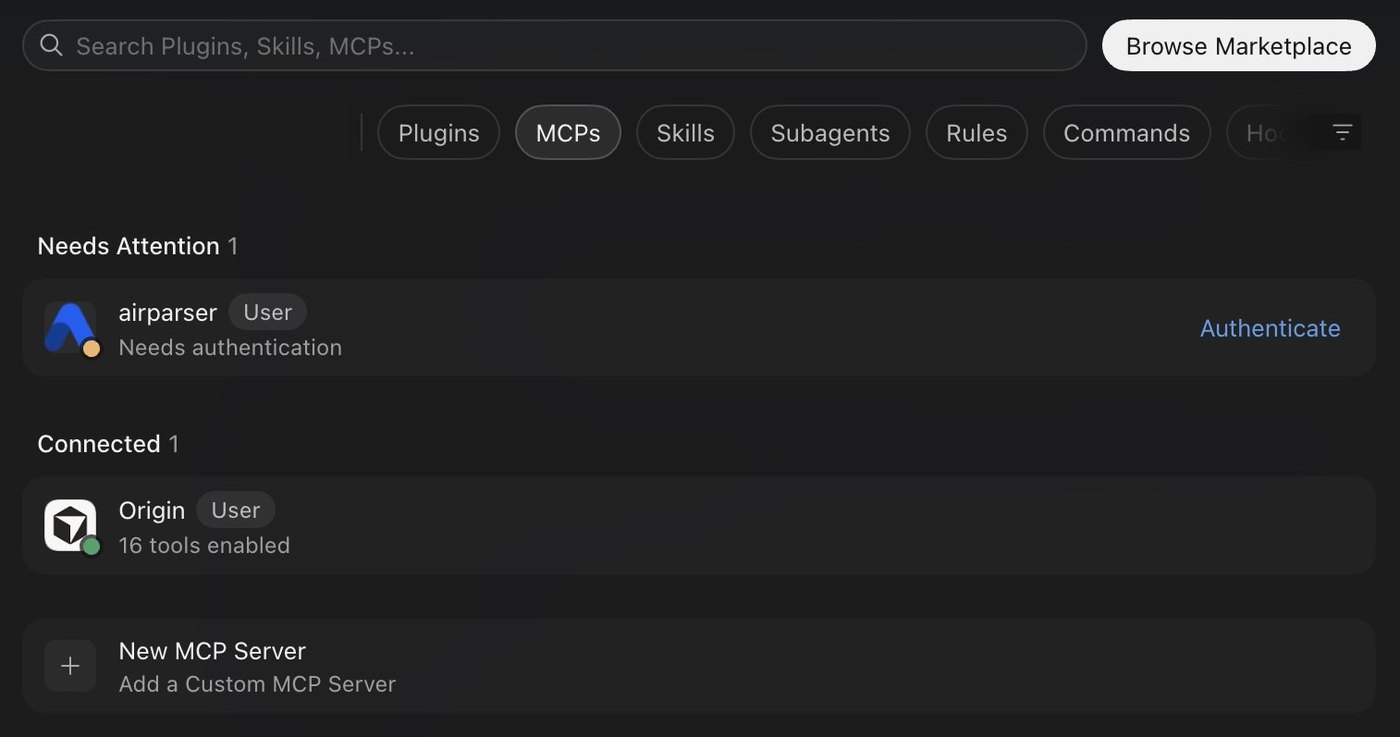
Abra Customize na barra lateral do Cursor e selecione MCPs. O Airparser mostra Needs authentication: clique em Authenticate.
- 4
O Airparser abre uma página de início de sessão no seu navegador. Introduza o seu e-mail e palavra-passe do Airparser (ou cole a sua chave de API) e clique em Connect to Airparser. Se se registou com o Google, defina primeiro uma palavra-passe em app.airparser.com/forgot.
- 5
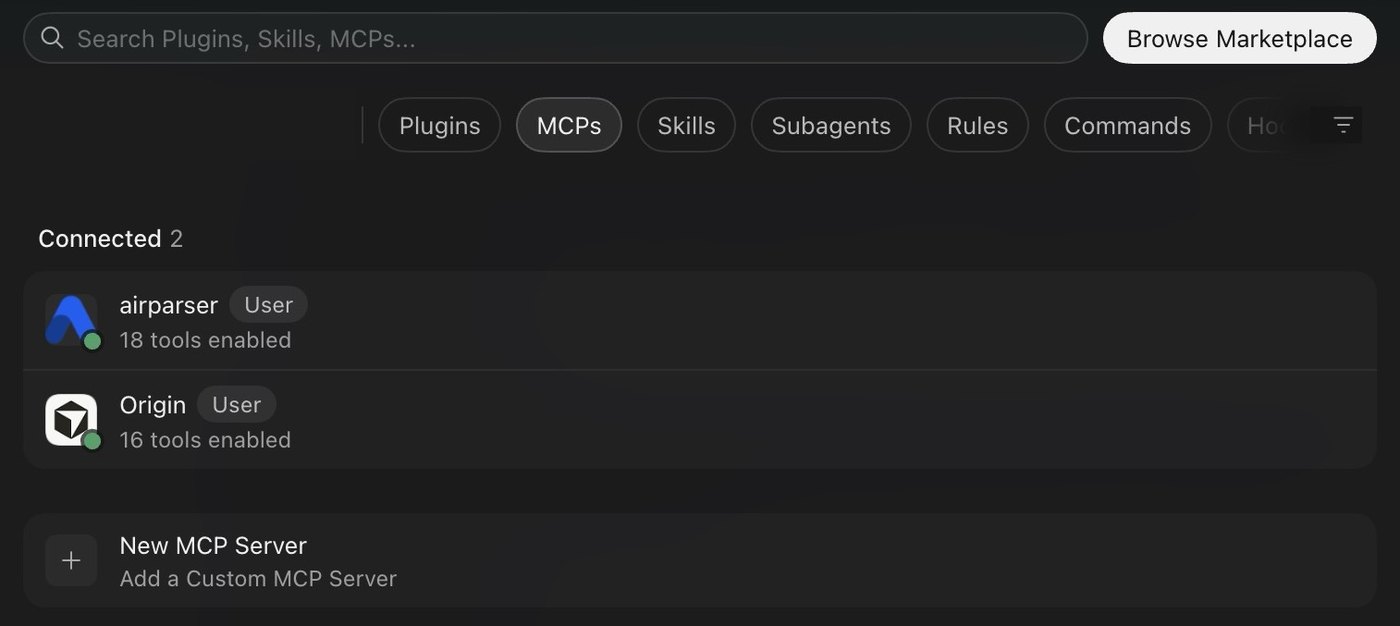
Num chat, peça ao agente que liste as suas inboxes do Airparser. Listar as inboxes não analisa nada, por isso é uma forma rápida de verificar a ligação.
Alternativa: usar um cabeçalho com a chave de API
Se preferir não iniciar sessão, por exemplo numa configuração automatizada, envie a sua chave de API no cabeçalho x-api-key. Guarde a chave numa variável de ambiente definida no perfil do shell ou no ambiente do sistema e reinicie o Cursor.
{
  "mcpServers": {
    "airparser": {
      "url": "https://mcp.airparser.com",
      "headers": {
        "x-api-key": "${env:AIRPARSER_API_KEY}"
      }
    }
  }
}
O que o agente pode fazer com o Airparser
- Listar as suas inboxes do Airparser e os documentos que contêm
- Criar uma inbox
- Mostrar ou atualizar o esquema de extração de uma inbox
- Gerar um esquema de extração a partir de um documento de exemplo
- Carregar um documento e receber o JSON extraído
- Obter o JSON extraído de um documento
- Testar, guardar ou ativar código Python de pós-processamento
Experimente
Peça ao agente do Cursor, por exemplo:
- “Mostra-me as minhas inboxes do Airparser.”
- “Cria uma inbox do Airparser chamada 'Test invoices', carrega o invoice.pdf desta pasta e mostra-me os dados extraídos.”
- “Mostra o esquema de extração da minha inbox 'Supplier invoices'.”
As novas inboxes criadas por um assistente usam o motor Vision, a menos que peça o motor de texto. Depois, pode abrir a inbox na aplicação Airparser para ver o documento e os respetivos campos.
Você controla o que o agente executa
Por predefinição, o Cursor pede aprovação antes de executar ferramentas MCP, e pode expandir uma chamada de ferramenta para ver os respetivos argumentos. Sugerimos manter a aprovação ativa nas ferramentas que alteram dados, como as que substituem um esquema de extração ou o código de pós-processamento guardado, porque substituí-los sobrescreve o que estava guardado. Mantenha a chave de API na variável de ambiente em vez de a colar num ficheiro que vá fazer commit.
Bom saber
- A análise consome créditos do seu plano, como habitualmente.
- A ligação funciona com a conta com que iniciou sessão ou cuja chave de API utilizar.
- Com o início de sessão, o acesso dura 90 dias. Depois, inicie sessão novamente. Alterar ou repor a sua palavra-passe do Airparser termina o acesso de todos os assistentes ligados.
- Ficheiros muito grandes podem não caber num único pedido, porque os assistentes enviam o ficheiro codificado como texto. Nesses casos, carregue-os na aplicação Airparser ou por e-mail para o endereço da inbox.
- Se uma análise demorar mais de 15 segundos, o agente recebe o ID do documento e obtém o resultado pouco depois; não é preciso carregar o ficheiro de novo.
Perguntas frequentes
O servidor MCP do Airparser tem custo adicional?
A análise consome os créditos da conta Airparser ligada, e pode começar com um teste gratuito sem cartão de crédito.
Que dados pode o agente ver?
Apenas as inboxes e os documentos da conta com que iniciou sessão ou cuja chave de API utilizar.
O início de sessão não arrancou. O que devo verificar?
Verifique se o URL é exatamente https://mcp.airparser.com e se o Airparser está ativado em Customize. Abra o painel Output (Cmd+Shift+U num Mac) e escolha MCP Logs. Também pode usar o cabeçalho com a chave de API.
Posso usar outro editor ou cliente?
Qualquer cliente MCP que suporte servidores remotos pode usar o mesmo URL, com início de sessão OAuth ou com o cabeçalho x-api-key. Consulte os guias do Claude e do ChatGPT.
Relacionado
Analise o seu primeiro documento a partir do editor
Comece gratuitamente, adicione o servidor e peça ao agente que analise um documento.
