Collega Airparser a Cursor
Lascia che l'agente di Cursor lavori con il tuo vero account Airparser direttamente dall'editor: carica documenti, leggi il JSON estratto e crea o aggiorna schemi di estrazione.
Prima di iniziare
- Cursor, installato e con accesso effettuato
- Un account Airparser (puoi iniziare gratis, senza carta di credito)
- L'e-mail e la password del tuo account Airparser, oppure la chiave API dalla pagina Account dell'app Airparser
Aggiungi Airparser a Cursor
Il server MCP di Airparser si trova su https://mcp.airparser.com. Supporta l'accesso OAuth, quindi basta aggiungere l'indirizzo del server e accedere.
- 1
Crea .cursor/mcp.json nel tuo progetto, oppure ~/.cursor/mcp.json nella tua home per usare Airparser in ogni progetto.
- 2
Aggiungi il server Airparser:
mcp.json{ "mcpServers": { "airparser": { "url": "https://mcp.airparser.com" } } } - 3
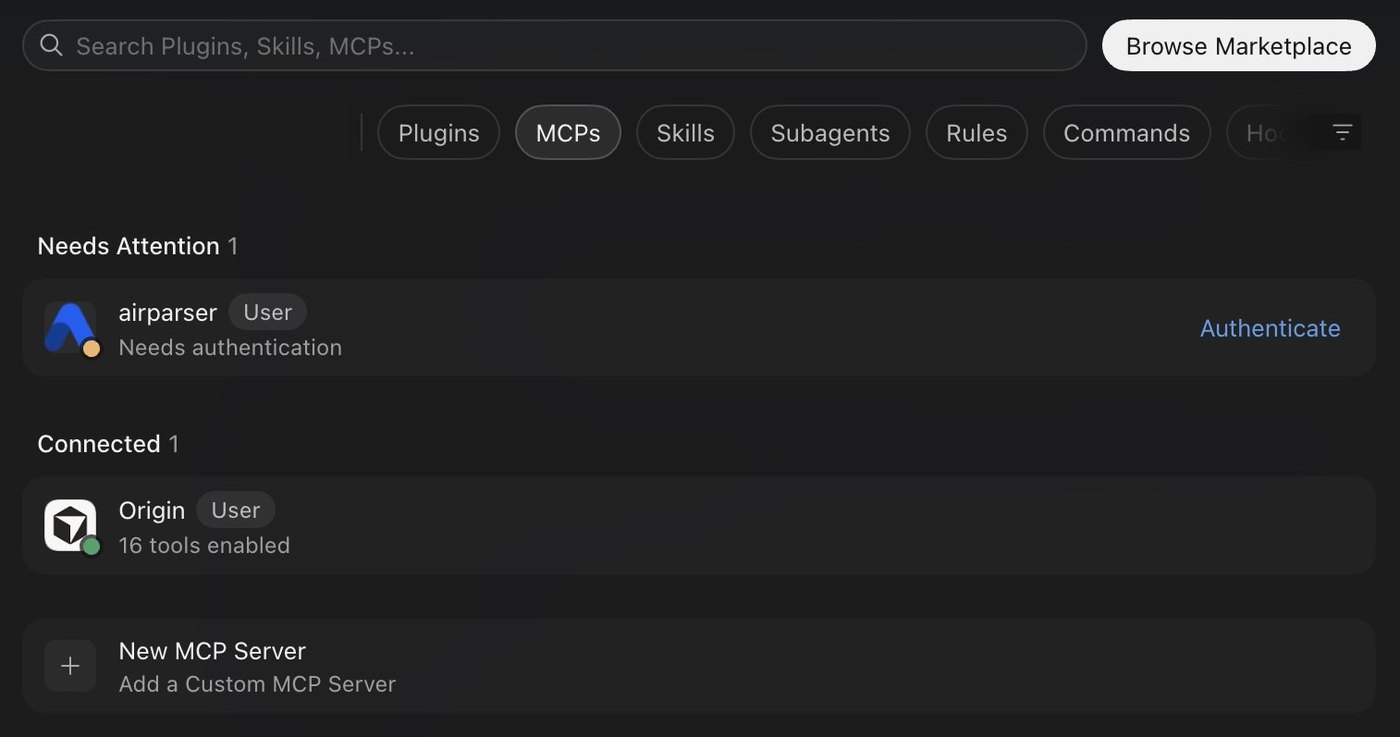
Apri Customize nella barra laterale di Cursor e seleziona MCPs. Airparser mostra Needs authentication: fai clic su Authenticate.
- 4
Airparser apre una pagina di accesso nel browser. Inserisci l'e-mail e la password di Airparser (oppure incolla la chiave API) e fai clic su Connect to Airparser. Se ti sei registrato con Google, imposta prima una password su app.airparser.com/forgot.
- 5
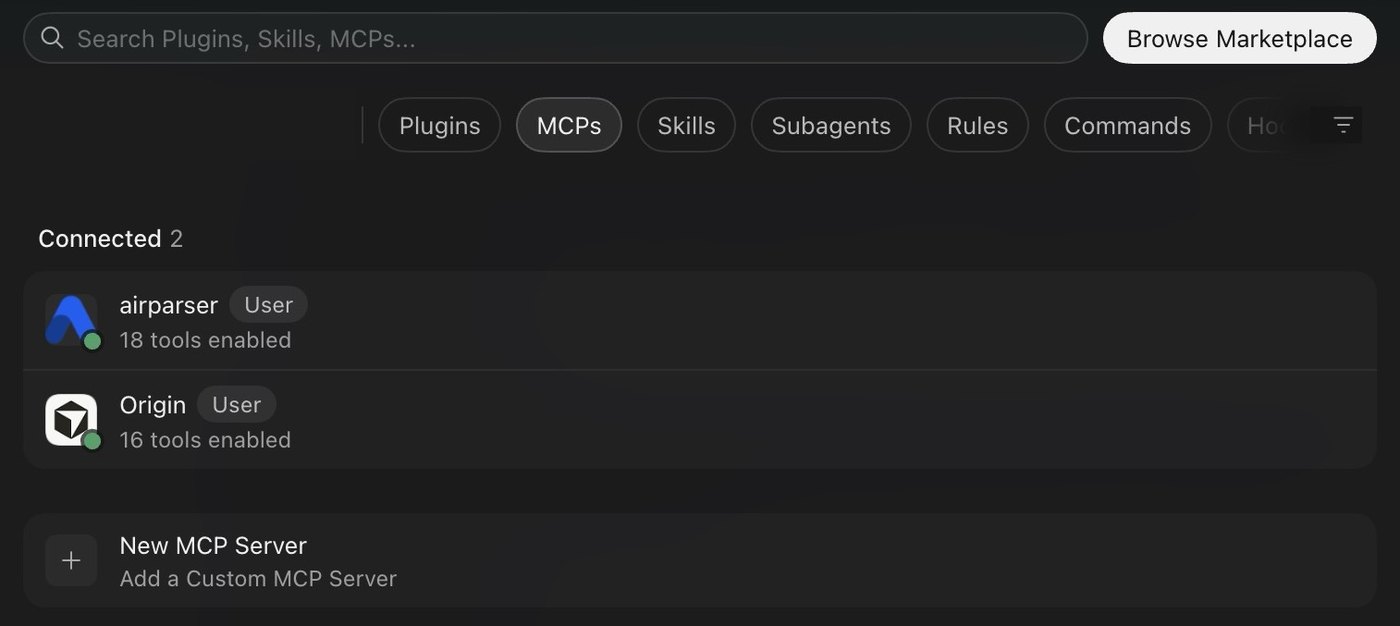
In una chat, chiedi all'agente di elencare le tue inbox Airparser. Elencare le inbox non estrae alcun dato, quindi è un modo rapido per verificare la connessione.
Alternativa: usa un header con la chiave API
Se preferisci non accedere, ad esempio in una configurazione automatizzata, invia la chiave API nell'header x-api-key. Conserva la chiave in una variabile d'ambiente impostata nel profilo della shell o nell'ambiente di sistema, e riavvia Cursor.
{
  "mcpServers": {
    "airparser": {
      "url": "https://mcp.airparser.com",
      "headers": {
        "x-api-key": "${env:AIRPARSER_API_KEY}"
      }
    }
  }
}
Cosa può fare l'agente con Airparser
- Elencare le tue inbox Airparser e i documenti al loro interno
- Creare un'inbox
- Mostrare o aggiornare lo schema di estrazione di un'inbox
- Generare uno schema di estrazione da un documento di esempio
- Caricare un documento e ricevere il JSON estratto
- Recuperare il JSON estratto di un documento
- Testare, salvare o attivare il codice Python di post-elaborazione
Provalo
Chiedi all'agente di Cursor, ad esempio:
- “Mostrami le mie inbox Airparser.”
- “Crea un'inbox Airparser chiamata 'Test invoices', carica invoice.pdf da questa cartella e mostrami i dati estratti.”
- “Mostra lo schema di estrazione della mia inbox 'Supplier invoices'.”
Le nuove inbox create da un assistente usano il motore Vision, a meno che tu non chieda il motore di testo. Puoi poi aprire l'inbox nell'app Airparser per vedere il documento e i suoi campi.
Sei tu a controllare ciò che l'agente esegue
Cursor chiede l'approvazione prima di eseguire gli strumenti MCP per impostazione predefinita, e puoi espandere una chiamata a uno strumento per vederne gli argomenti. Ti consigliamo di mantenere l'approvazione attiva per gli strumenti che modificano i dati, come quelli che sostituiscono uno schema di estrazione o il codice di post-elaborazione salvato, perché sostituirli sovrascrive quanto salvato. Tieni la chiave API nella variabile d'ambiente invece di incollarla in un file di cui fai commit.
Da sapere
- L'estrazione consuma i crediti del tuo piano come di consueto.
- La connessione opera sull'account con cui hai effettuato l'accesso o di cui usi la chiave API.
- Con l'accesso tramite login, l'autorizzazione dura 90 giorni. Dopo, accedi di nuovo. Modificando o reimpostando la password di Airparser termina l'accesso di tutti gli assistenti collegati.
- I file molto grandi potrebbero non stare in una sola richiesta, perché gli assistenti inviano il file codificato come testo. In questi casi, caricali nell'app Airparser o via e-mail all'indirizzo dell'inbox.
- Se un'estrazione richiede più di 15 secondi, l'agente riceve l'ID del documento e recupera il risultato poco dopo; non serve ricaricare il file.
Domande frequenti
Il server MCP di Airparser ha un costo aggiuntivo?
L'estrazione usa i crediti dell'account Airparser collegato, e puoi iniziare con una prova gratuita senza carta di credito.
Quali dati può vedere l'agente?
Solo le inbox e i documenti dell'account con cui hai effettuato l'accesso o di cui usi la chiave API.
L'accesso non è partito. Cosa devo controllare?
Verifica che l'URL sia esattamente https://mcp.airparser.com e che Airparser sia attivo in Customize. Apri il pannello Output (Cmd+Shift+U su Mac) e scegli MCP Logs. In alternativa, puoi usare l'header con la chiave API.
Posso usare un altro editor o client?
Qualsiasi client MCP che supporti server remoti può usare lo stesso URL, con l'accesso OAuth o l'header x-api-key. Consulta le guide per Claude e ChatGPT.
Correlati
Estrai il tuo primo documento dal tuo editor
Inizia gratis, aggiungi il server e chiedi all'agente di analizzare un documento.
