Conecta Airparser a Cursor
Deja que el agente de Cursor trabaje con tu cuenta real de Airparser desde el editor: subir documentos, leer el JSON extraído y crear o actualizar esquemas de extracción.
Antes de empezar
- Cursor, instalado y con la sesión iniciada
- Una cuenta de Airparser (puedes empezar gratis, sin tarjeta de crédito)
- Tu correo y contraseña de Airparser, o tu clave de API de la página Account de la aplicación de Airparser
Añadir Airparser a Cursor
El servidor MCP de Airparser está en https://mcp.airparser.com. Admite el inicio de sesión con OAuth, así que solo tienes que añadir la dirección del servidor e iniciar sesión.
- 1
Crea .cursor/mcp.json en tu proyecto, o ~/.cursor/mcp.json en tu directorio personal para usar Airparser en todos los proyectos.
- 2
Añade el servidor de Airparser:
mcp.json{ "mcpServers": { "airparser": { "url": "https://mcp.airparser.com" } } } - 3
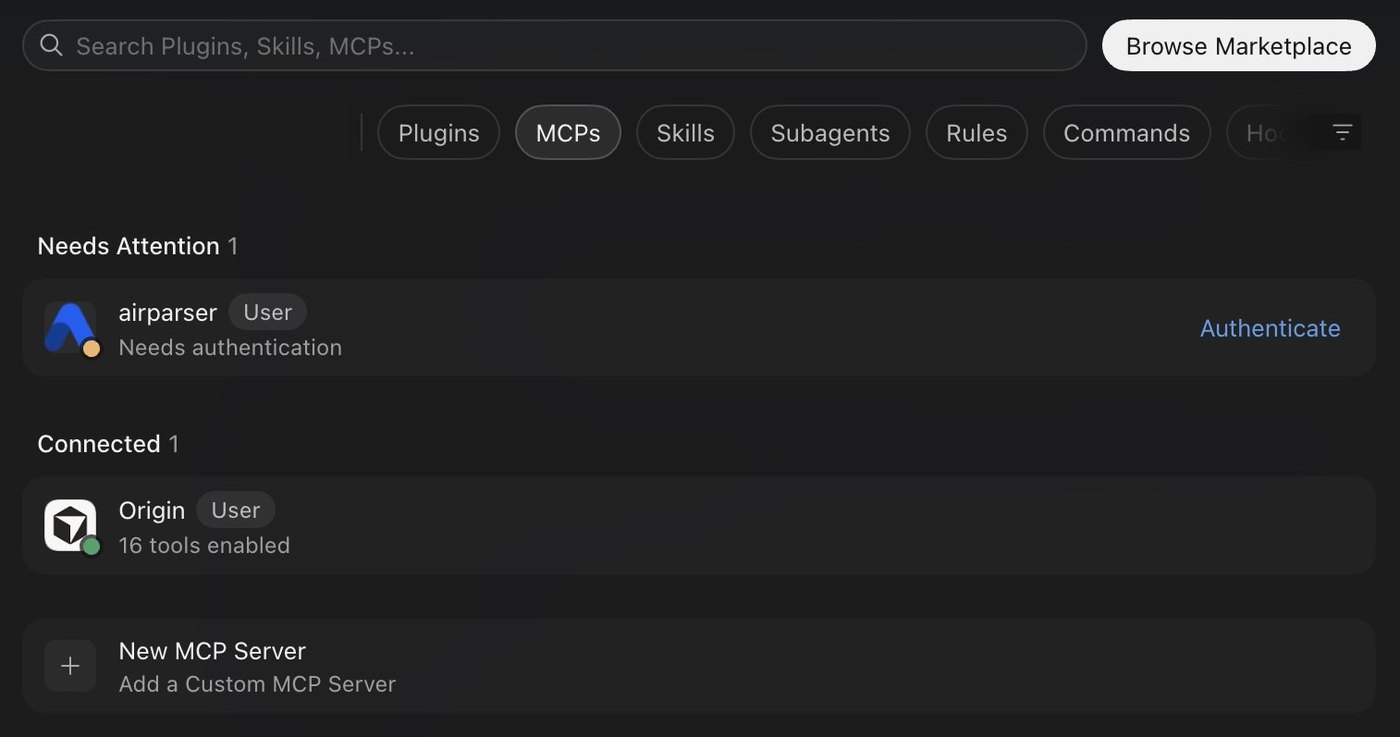
Abra Customize en la barra lateral de Cursor y seleccione MCPs. Airparser muestra Needs authentication: haga clic en Authenticate.
- 4
Airparser abre una página de inicio de sesión en tu navegador. Introduce tu correo y contraseña de Airparser (o pega tu clave de API) y haz clic en Connect to Airparser. Si te registraste con Google, define primero una contraseña en app.airparser.com/forgot.
- 5
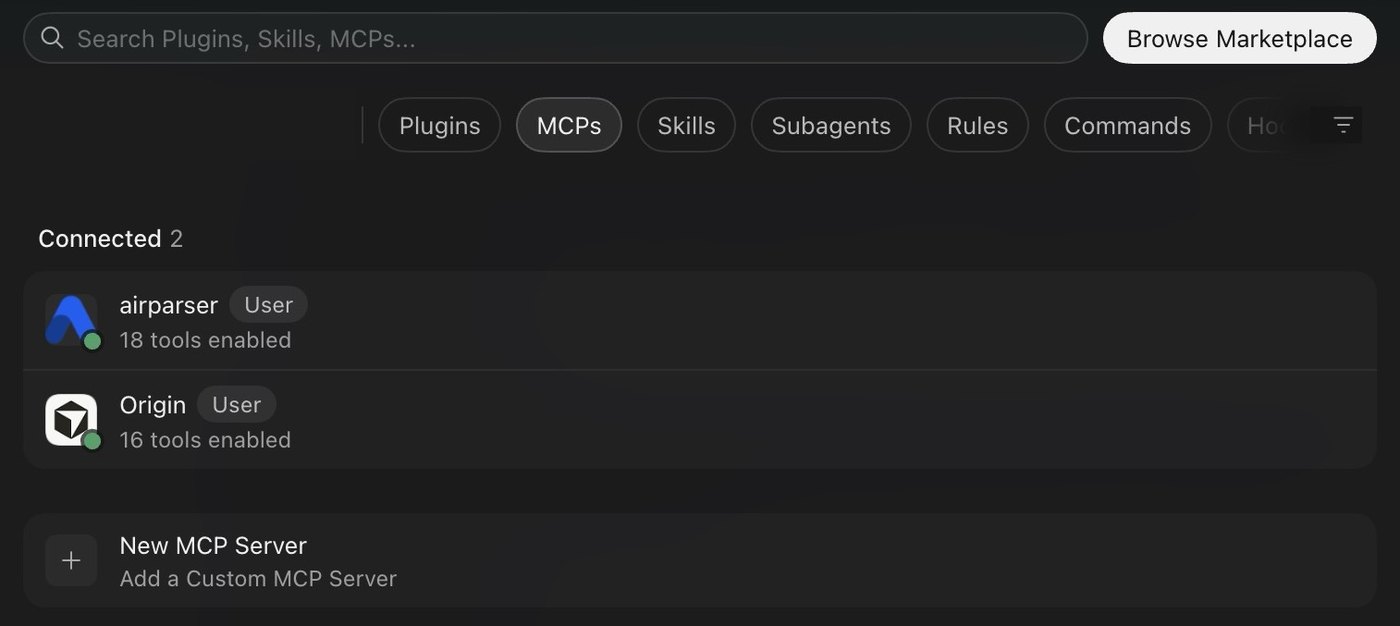
En un chat, pide al agente que liste tus inboxes de Airparser. Listar las inboxes no analiza nada, así que es una forma rápida de comprobar la conexión.
Alternativa: usar un encabezado con la clave de API
Si prefieres no iniciar sesión, por ejemplo en una configuración automatizada, envía tu clave de API en el encabezado x-api-key. Guarda la clave en una variable de entorno definida en el perfil de tu shell o en el entorno del sistema, y reinicia Cursor.
{
  "mcpServers": {
    "airparser": {
      "url": "https://mcp.airparser.com",
      "headers": {
        "x-api-key": "${env:AIRPARSER_API_KEY}"
      }
    }
  }
}
Qué puede hacer el agente con Airparser
- Listar tus inboxes de Airparser y los documentos que contienen
- Crear una inbox
- Mostrar o actualizar el esquema de extracción de una inbox
- Generar un esquema de extracción a partir de un documento de ejemplo
- Subir un documento y recibir el JSON extraído
- Obtener el JSON extraído de un documento
- Probar, guardar o activar código Python de posprocesamiento
Pruébalo
Pide al agente de Cursor, por ejemplo:
- “Muéstrame mis inboxes de Airparser.”
- “Crea una inbox de Airparser llamada 'Test invoices', sube invoice.pdf desde esta carpeta y muéstrame los datos extraídos.”
- “Muestra el esquema de extracción de mi inbox 'Supplier invoices'.”
Las inboxes nuevas creadas por un asistente usan el motor Vision, salvo que pidas el motor de texto. Después puedes abrir la inbox en la aplicación de Airparser para ver el documento y sus campos.
Tú controlas lo que ejecuta el agente
Por defecto, Cursor pide aprobación antes de ejecutar herramientas MCP, y puedes expandir una llamada a una herramienta para ver sus argumentos. Te sugerimos mantener la aprobación activada en las herramientas que modifican datos, como las que reemplazan un esquema de extracción o el código de posprocesamiento guardado, porque reemplazarlos sobrescribe lo guardado. Guarda la clave de API en la variable de entorno en lugar de pegarla en un archivo que vayas a confirmar en el repositorio.
Conviene saber
- El análisis consume créditos de tu plan, como de costumbre.
- La conexión funciona con la cuenta con la que has iniciado sesión o cuya clave de API utilices.
- Con el inicio de sesión, el acceso dura 90 días. Después, vuelve a iniciar sesión. Cambiar o restablecer tu contraseña de Airparser pone fin al acceso de todos los asistentes conectados.
- Es posible que los archivos muy grandes no quepan en una sola solicitud, porque los asistentes envían el archivo codificado como texto. En esos casos, súbelos desde la aplicación de Airparser o por correo electrónico a la dirección de la inbox.
- Si un análisis tarda más de 15 segundos, el agente recibe el ID del documento y obtiene el resultado un momento después; no hace falta volver a subir el archivo.
Preguntas frecuentes
¿El servidor MCP de Airparser tiene un coste adicional?
El análisis consume los créditos de la cuenta de Airparser conectada, y puedes empezar con una prueba gratuita sin tarjeta de crédito.
¿Qué datos puede ver el agente?
Solo las inboxes y los documentos de la cuenta con la que has iniciado sesión o cuya clave de API utilices.
El inicio de sesión no ha comenzado. ¿Qué debo comprobar?
Comprueba que la URL sea exactamente https://mcp.airparser.com y que Airparser esté activado en Customize. Abre el panel Output (Cmd+Shift+U en Mac) y elige MCP Logs. También puedes usar el encabezado con la clave de API.
¿Puedo usar otro editor o cliente?
Cualquier cliente MCP que admita servidores remotos puede usar la misma URL, con inicio de sesión OAuth o con el encabezado x-api-key. Consulta las guías de Claude y ChatGPT.
Relacionado
Analiza tu primer documento desde tu editor
Empieza gratis, añade el servidor y pide al agente que analice un documento.
