Connectez Airparser à Cursor
Laissez l'agent de Cursor travailler avec votre vrai compte Airparser depuis votre éditeur : envoyer des documents, lire le JSON extrait, et créer ou modifier des schémas d'extraction.
Avant de commencer
- Cursor, installé et connecté à votre compte
- Un compte Airparser (vous pouvez commencer gratuitement, sans carte bancaire)
- Votre e-mail et votre mot de passe Airparser, ou votre clé API disponible sur la page Account de l'application Airparser
Ajouter Airparser à Cursor
Le serveur MCP d'Airparser se trouve à l'adresse https://mcp.airparser.com. Il prend en charge la connexion OAuth : il suffit d'ajouter l'adresse du serveur et de vous connecter.
- 1
Créez .cursor/mcp.json dans votre projet, ou ~/.cursor/mcp.json dans votre dossier personnel pour utiliser Airparser dans tous vos projets.
- 2
Ajoutez le serveur Airparser :
mcp.json{ "mcpServers": { "airparser": { "url": "https://mcp.airparser.com" } } } - 3
Ouvrez Customize dans la barre latérale de Cursor et sélectionnez MCPs. Airparser affiche Needs authentication : cliquez sur Authenticate.
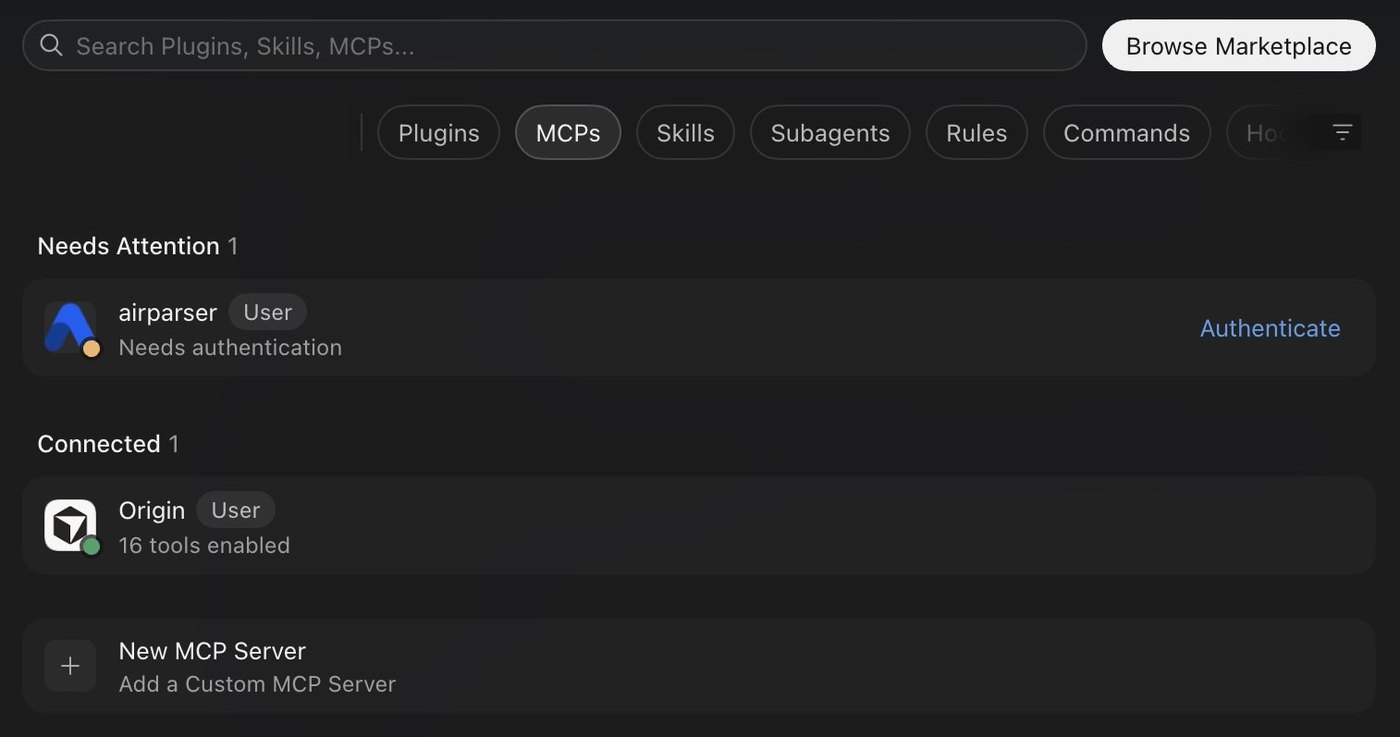
- 4
Airparser ouvre une page de connexion dans votre navigateur. Saisissez votre e-mail et votre mot de passe Airparser (ou collez votre clé API), puis cliquez sur Connect to Airparser. Si vous vous êtes inscrit avec Google, définissez d'abord un mot de passe sur app.airparser.com/forgot.
- 5
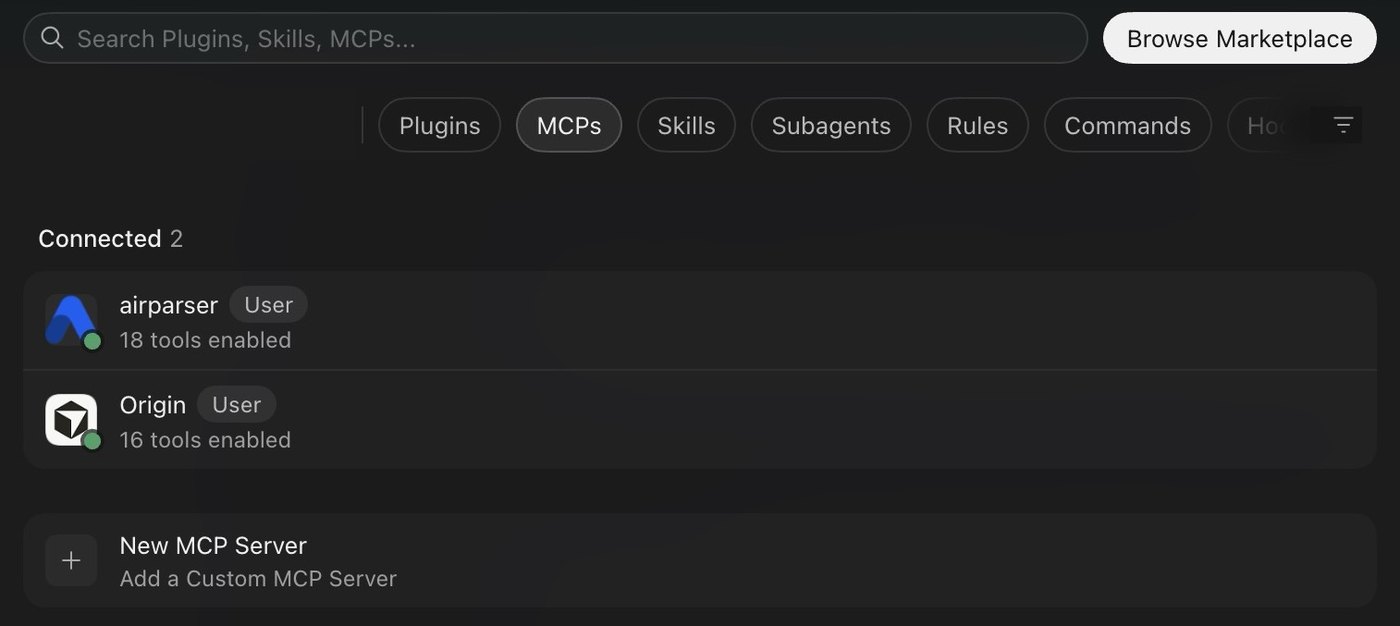
Dans un chat, demandez à l'agent de lister vos inboxes Airparser. Lister les inboxes ne lance aucune extraction : c'est un moyen rapide de vérifier la connexion.
Alternative : utiliser un en-tête de clé API
Si vous préférez ne pas vous connecter, par exemple dans une configuration automatisée, envoyez votre clé API dans l'en-tête x-api-key. Conservez la clé dans une variable d'environnement définie dans le profil de votre shell ou dans l'environnement système, puis redémarrez Cursor.
{
  "mcpServers": {
    "airparser": {
      "url": "https://mcp.airparser.com",
      "headers": {
        "x-api-key": "${env:AIRPARSER_API_KEY}"
      }
    }
  }
}
Ce que l'agent peut faire avec Airparser
- Lister vos inboxes Airparser et les documents qu'elles contiennent
- Créer une inbox
- Afficher ou modifier le schéma d'extraction d'une inbox
- Générer un schéma d'extraction à partir d'un document exemple
- Envoyer un document et récupérer le JSON extrait
- Récupérer le JSON extrait d'un document
- Tester, enregistrer ou activer du code Python de post-traitement
Essayez
Demandez à l'agent de Cursor, par exemple :
- “Montre-moi mes inboxes Airparser.”
- “Crée une inbox Airparser nommée 'Test invoices', envoie invoice.pdf depuis ce dossier et montre-moi les données extraites.”
- “Affiche le schéma d'extraction de mon inbox 'Supplier invoices'.”
Les nouvelles inboxes créées par un assistant utilisent le moteur Vision, sauf si vous demandez le moteur texte. Vous pouvez ensuite ouvrir l'inbox dans l'application Airparser pour voir le document et ses champs.
Vous gardez le contrôle de ce que l'agent exécute
Par défaut, Cursor demande votre accord avant d'exécuter des outils MCP, et vous pouvez développer un appel d'outil pour voir ses arguments. Nous vous conseillons de garder la validation activée pour les outils qui modifient des données, comme ceux qui remplacent un schéma d'extraction ou le code de post-traitement enregistré, car les remplacer écrase ce qui était enregistré. Conservez la clé API dans la variable d'environnement plutôt que de la coller dans un fichier que vous commitez.
À savoir
- L'extraction consomme les crédits de votre offre, comme d'habitude.
- La connexion fonctionne sur le compte avec lequel vous vous êtes connecté, ou dont vous utilisez la clé API.
- Avec la connexion par compte, l'accès dure 90 jours. Ensuite, reconnectez-vous. Modifier ou réinitialiser votre mot de passe Airparser met fin à l'accès de tous les assistants connectés.
- Les très gros fichiers peuvent ne pas tenir dans une seule requête, car les assistants envoient le fichier encodé sous forme de texte. Dans ce cas, importez-le dans l'application Airparser ou par e-mail à l'adresse de l'inbox.
- Si une extraction dure plus de 15 secondes, l'agent reçoit l'identifiant du document et récupère le résultat un peu plus tard ; il n'est pas nécessaire de renvoyer le fichier.
Questions fréquentes
Le serveur MCP d'Airparser coûte-t-il un supplément ?
L'extraction consomme les crédits du compte Airparser connecté, et vous pouvez commencer par un essai gratuit sans carte bancaire.
Quelles données l'agent peut-il voir ?
Uniquement les inboxes et les documents du compte avec lequel vous vous êtes connecté, ou dont vous utilisez la clé API.
La connexion n'a pas démarré. Que faut-il vérifier ?
Vérifiez que l'URL est exactement https://mcp.airparser.com et qu'Airparser est activé dans Customize. Ouvrez le panneau Output (Cmd+Shift+U sur Mac) et choisissez MCP Logs. Vous pouvez aussi utiliser l'en-tête de clé API.
Puis-je utiliser un autre éditeur ou client ?
Tout client MCP qui prend en charge les serveurs distants peut utiliser la même URL, avec la connexion OAuth ou l'en-tête x-api-key. Consultez les guides pour Claude et ChatGPT.
À lire aussi
Analysez votre premier document depuis votre éditeur
Commencez gratuitement, ajoutez le serveur et demandez à l'agent d'analyser un document.
