Exporter les données analysées vers Excel
Extrayez les données de PDF, e-mails et documents, puis téléchargez-les sous forme de tableurs Excel (XLSX). Export en un clic avec toutes vos données organisées et prêtes à analyser.
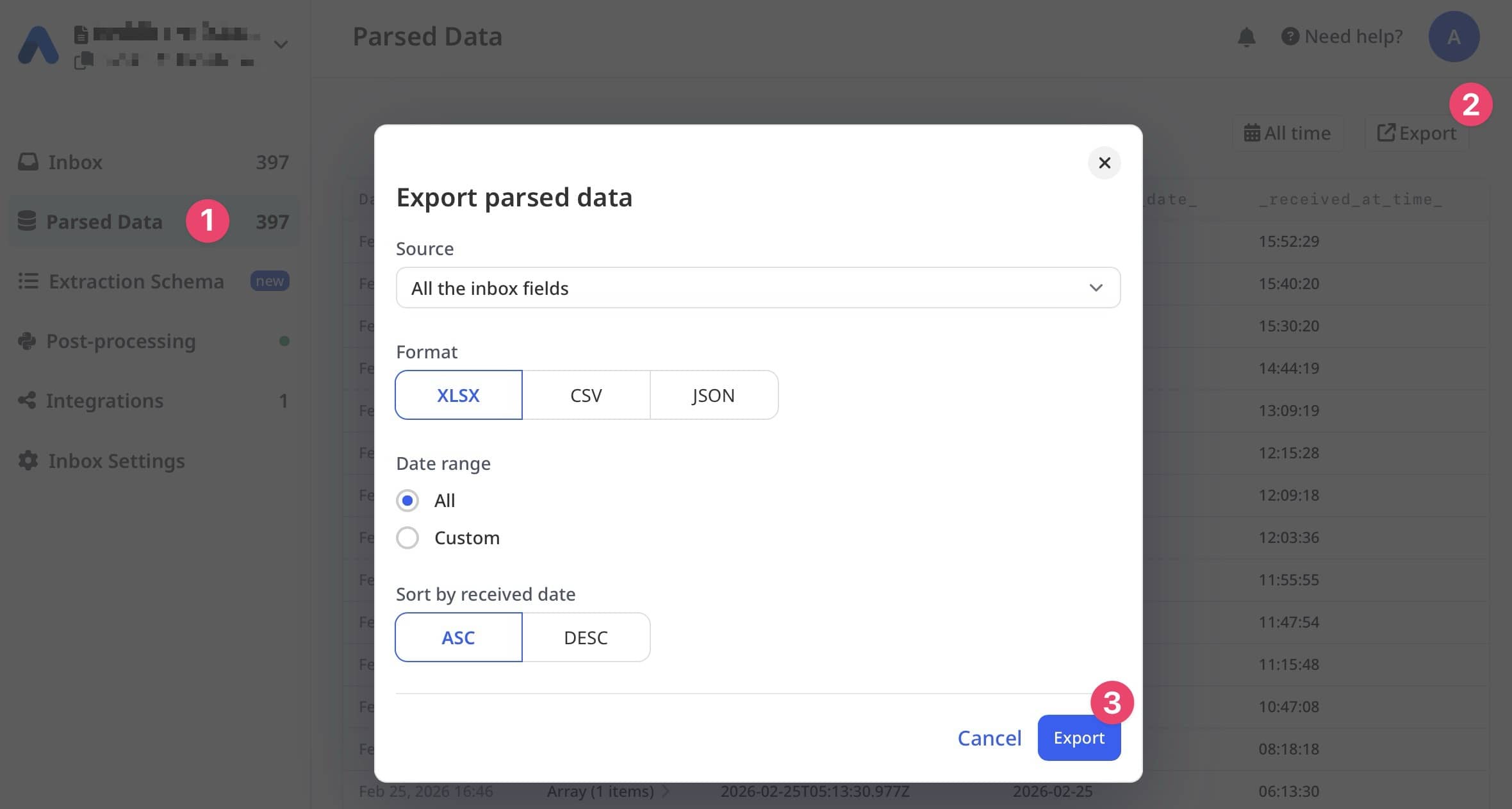

Des documents à Excel, instantanément
La fonction d'export Excel d'Airparser vous permet de télécharger toutes vos données analysées sous forme de fichiers XLSX en un clic. Idéal pour le reporting, l'analyse de données, le partage avec les clients ou l'archivage.
Une fois qu'Airparser a extrait les données structurées de vos documents, il suffit de cliquer sur le bouton Export, de sélectionner le format XLSX, et de télécharger un tableur Excel parfaitement formaté avec toutes vos données organisées en colonnes et lignes.
Compatible avec Microsoft Excel, Office 365, Google Sheets, LibreOffice et tout logiciel de tableur prenant en charge le format XLSX.
Documents (PDF, e-mail, image)
Extraction IA Airparser
Téléchargement du fichier Excel (.xlsx)
Rapide, propre, prêt à l'emploi
Cas d'usage populaires
Rapports mensuels
Exportez les factures, dépenses ou données de ventes analysées pour créer des rapports mensuels dans Excel avec graphiques et tableaux croisés dynamiques.
Livrables clients
Partagez les données extraites avec vos clients ou partenaires sous forme de fichiers Excel professionnels qu'ils peuvent ouvrir et analyser.
Archivage de données
Conservez des enregistrements permanents hors ligne des données analysées au format Excel pour la conformité et la référence historique.
Analyse financière
Importez les données financières analysées dans Excel pour des calculs personnalisés, des prévisions et des analyses budgétaires.
Sauvegarde et récupération
Créez des copies de sauvegarde de vos données analysées dans un format universel qui fonctionne partout, à tout moment.
Migration de système
Exportez vers Excel pour faciliter la migration de données et l'import dans un ERP, CRM ou logiciel comptable.
Comment ça marche
1. Consultez les données analysées
Accédez à la page des données analysées dans Airparser pour voir tous vos documents extraits.
2. Choisissez le format XLSX
Cliquez sur le bouton Export et sélectionnez le format XLSX parmi les options disponibles (XLSX, CSV, JSON).
3. Téléchargez et ouvrez
Cliquez sur Export pour télécharger votre fichier XLSX. Ouvrez-le dans Excel, Google Sheets ou tout autre logiciel de tableur.
Options d'export
XLSX
Format Microsoft Excel avec prise en charge complète du formatage, des formules et de plusieurs feuilles.
CSV
Format simple à valeurs séparées par des virgules. Idéal pour l'import dans des bases de données ou systèmes existants.
JSON
Format de données structuré pour les développeurs et intégrations personnalisées. Adapté aux API.
Fonctionnalités d'export Excel
Colonnes organisées
Chaque champ extrait devient une colonne avec des en-têtes clairs. Les données sont structurées et prêtes à l'analyse.
Prise en charge des tableaux
Les tableaux extraits avec des lignes répétées (comme les lignes de facture) sont correctement formatés dans Excel.
Hors ligne et privé
Les fichiers téléchargés vous appartiennent. Aucune dépendance au cloud, idéal pour les données sensibles et le travail hors ligne.
Sélection de plage de dates
Exportez toutes les données ou sélectionnez une plage de dates personnalisée pour ne télécharger que les documents dont vous avez besoin.
Trié par date
Choisissez l'ordre croissant ou décroissant par date de réception pour une organisation chronologique.
Compatibilité universelle
Les fichiers XLSX fonctionnent avec Excel (Windows/Mac), Office 365, Google Sheets, LibreOffice et Numbers.
Exemple : rapport mensuel des factures
Transférez les e-mails de factures à Airparser tout au long du mois
Fournisseur, montant, numéro de facture, date, lignes de détail extraits de chaque facture
Cliquez sur Export → Sélectionnez XLSX → Choisissez la plage de dates (ce mois-ci) → Téléchargez
Ouvrez dans Excel, ajoutez des tableaux croisés dynamiques, créez des graphiques, calculez les totaux
Rapport mensuel professionnel sans saisie manuelle
Pourquoi exporter vers Excel ?
Accès hors ligne
Travaillez avec vos données partout, même sans connexion internet. Aucune dépendance aux services cloud.
Analyse avancée
Utilisez les puissantes fonctionnalités d'Excel comme les tableaux croisés dynamiques, RECHERCHEV, la mise en forme conditionnelle et les formules personnalisées.
Partage facile
Envoyez des fichiers par e-mail, enregistrez-les sur des lecteurs partagés ou téléchargez-les sur n'importe quelle plateforme. Tout le monde peut ouvrir des fichiers XLSX.
Confidentialité des données
Conservez les données sensibles sur votre appareil. Aucune intégration tierce ni stockage cloud requis.
Archivage et conformité
Créez des enregistrements permanents dans un format standard pour les pistes d'audit et la conformité réglementaire.
Questions fréquentes
De quelle version d'Excel ai-je besoin ?
Les fichiers XLSX fonctionnent avec Microsoft Excel 2007 et versions ultérieures (Windows/Mac), Office 365, Google Sheets, LibreOffice Calc et Apple Numbers. Aucune version spéciale requise.
Puis-je exporter les données de plusieurs parseurs ?
Actuellement, les exports se font par boîte de parseur. Vous pouvez exporter les données de chaque parseur séparément, puis combiner les fichiers Excel si nécessaire.
Y a-t-il une limite à la quantité de données que je peux exporter ?
Aucune limite d'export ! Vous pouvez exporter toutes vos données analysées quel que soit le volume. Les exports volumineux peuvent prendre quelques secondes de plus à générer.
Comment les champs de tableau sont-ils gérés dans Excel ?
Les données de tableau répétées (comme les lignes de facture) sont exportées avec chaque ligne affichant tous les champs extraits. Les colonnes du tableau sont clairement étiquetées dans le fichier Excel.
Puis-je planifier des exports automatiques ?
L'export manuel est disponible dans l'application. Pour des exports automatisés, vous pouvez utiliser nos intégrations Zapier, Make ou n8n pour planifier des exports de données vers Google Sheets ou d'autres destinations.
Quelle est la différence entre l'export XLSX et CSV ?
XLSX prend en charge le formatage, les formules et plusieurs feuilles. CSV est un format texte simple, adapté à l'import dans des bases de données. Utilisez XLSX pour l'analyse dans Excel, CSV pour les imports système.
Puis-je modifier les données avant de les exporter ?
Vous pouvez consulter et vérifier les données analysées dans Airparser avant l'export. Une fois exportées vers Excel, vous pouvez modifier, formater et analyser les données comme vous le souhaitez.
L'export Excel est-il disponible sur tous les plans ?
Oui ! L'export Excel (XLSX, CSV, JSON) est disponible sur tous les plans Airparser, y compris l'essai gratuit. Aucune fonctionnalité premium requise.
Commencez à extraire vos données vers Excel dès aujourd'hui
Analysez vos documents avec l'IA et exportez vers Excel en un clic. Essai gratuit, sans carte bancaire.