Parseur de tableaux PDF
Extrayez les colonnes de tableau dont vous avez besoin à partir de vos PDF
Définissez vos colonnes, extrayez les lignes des tableaux de vos PDF et envoyez les résultats vers des feuilles de calcul ou votre workflow d'automatisation.
Essai gratuit : 20 crédits par mois, sans carte bancaire.
Essayez avec un exemple
Essayez avec un tableau d'exemple de deux pages
Téléchargez un PDF contenant un tableau qui se poursuit sur deux pages, importez-le dans votre propre inbox et voyez ce que donnent vos colonnes.
- Document synthétique : les entreprises, les articles et tous les chiffres sont fictifs.
- 2 pages et 16 lignes : un seul tableau qui continue en page 2, pas un extrait.
- La ligne d'en-tête se répète en page 2, et 12 des 16 descriptions passent sur une deuxième ligne.
- Colonnes : référence de l'article, description, quantité, prix unitaire et total de la ligne.
Lignes (16 sur 16)
| item_code | description | quantity | unit_price | line_total |
|---|---|---|---|---|
| WH-1001 | Steel bolt M8 x 40 mm, zinc plated (box of 100) | 12 | 14.50 | 174.00 |
| WH-1002 | Hex nut M8, zinc plated (box of 100) | 12 | 9.80 | 117.60 |
| WH-1015 | Flat washer M8, stainless (box of 200) | 8 | 11.25 | 90.00 |
| WH-1120 | Cable tie 300 mm, black (pack of 100) | 25 | 4.60 | 115.00 |
| WH-1121 | Cable tie 200 mm, natural (pack of 100) | 20 | 3.75 | 75.00 |
| WH-1210 | Work gloves, nitrile coated, size L (pair) | 40 | 2.90 | 116.00 |
| WH-1211 | Safety glasses, clear lens, anti-fog coating | 30 | 3.40 | 102.00 |
| WH-1305 | Duct tape 48 mm x 50 m, silver | 18 | 5.20 | 93.60 |
| WH-1306 | Masking tape 24 mm x 50 m | 24 | 2.35 | 56.40 |
| WH-1410 | LED work light, rechargeable, 10 W, with magnetic base | 6 | 27.90 | 167.40 |
| WH-1411 | Extension cord 5 m, 3 x 1.5 mm2, indoor use | 10 | 12.60 | 126.00 |
| WH-1502 | Pallet wrap film 500 mm x 300 m, clear | 15 | 8.40 | 126.00 |
| WH-1503 | Packing tape 48 mm x 66 m, brown | 36 | 1.95 | 70.20 |
| WH-1620 | Storage bin 600 x 400 x 220 mm, stackable, with lid | 14 | 9.15 | 128.10 |
| WH-1621 | Label roll 100 x 150 mm, direct thermal (roll of 500) | 10 | 13.70 | 137.00 |
| WH-1700 | Hand truck, folding, 70 kg capacity | 2 | 64.00 | 128.00 |
Résultat : ce qu'Airparser a renvoyé pour ce PDF d'exemple, présenté sans modification ; le fichier à télécharger est l'export Excel de la même exécution. Les noms de champs et les formats proviennent du schéma utilisé pour cet essai ; les vôtres suivent le schéma que vous définissez. Il s'agit d'un exemple d'exécution, pas d'un test de précision.
Créez une inbox avec des colonnes similaires et importez le PDF d'exemple, ou passez directement à votre propre document.
Analysez votre premier tableauÀ quoi s'attendre
Vos colonnes, pas une copie de la mise en page
Airparser extrait les valeurs des colonnes que vous nommez et les renvoie sous forme de lignes. Il ne reproduit pas l'apparence du tableau.
Ce qu'Airparser extrait
- Les colonnes que vous définissez, sous forme de champs nommés comme la référence, la description ou la quantité.
- Un enregistrement par ligne du tableau : des lignes dans Excel ou CSV, ou un tableau dans JSON.
- Des valeurs du type que vous choisissez : texte, nombre ou date.
Ce qu'il ne fait pas
- Conserver la mise en forme visuelle du tableau : polices, couleurs, bordures ou largeurs de colonnes.
- Copier toute la page : seules les colonnes que vous définissez sont extraites.
- Conserver ce que vous ne définissez pas : titres, logos et pieds de page sont ignorés, sauf si vous ajoutez des champs pour eux.
Besoin plutôt d'une conversion rapide et ponctuelle d'un PDF numérique ? L'outil gratuit PDF vers Excel ne demande aucune inscription. Convertisseur gratuit PDF vers Excel
Dans l'application
Une vraie extraction dans l'application
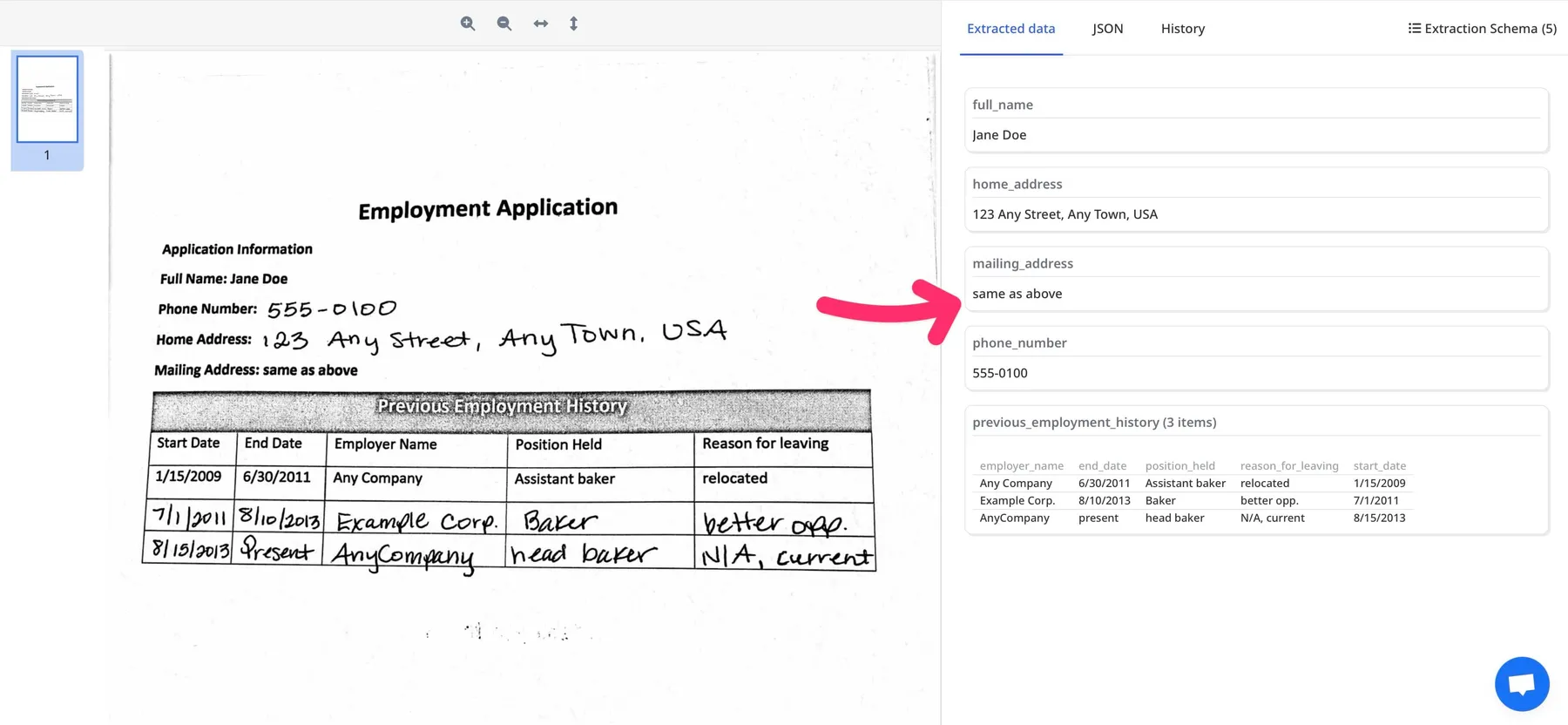
Cette capture d'écran montre une demande d'emploi manuscrite dans Airparser. Le tableau des emplois précédents est extrait sous forme de lignes aux colonnes nommées, à côté du document d'origine.
Du PDF au CSV
Comment analyser un tableau PDF avec Airparser
1. Créez une inbox
Donnez-lui un nom et cliquez sur Create. L'inbox est l'endroit où arrivent vos PDF et où sont stockées vos définitions de colonnes.
2. Importez et analysez
Déposez un PDF dans l'inbox, ou transférez-le par e-mail à l'adresse de l'inbox. Airparser peut configurer les champs et analyser le relevé automatiquement, ou vous pouvez définir vos propres champs pour plus de contrôle.
3. Exportez ou envoyez où vous voulez
Vérifiez les lignes et les montants extraits par rapport à l’original avant l’export. Configurez une intégration avant tout envoi automatique. Exportez en XLSX, CSV ou JSON, ou envoyez les données où vous voulez : Google Sheets, webhooks, API, Zapier, Make ou n8n.
Qualité
Vérifiez les résultats sur vos propres tableaux
Les tableaux varient selon la mise en page et la qualité du scan ; nous ne publions donc pas de chiffre de précision unique. Voici les points à vérifier en priorité :
Qualité du scan
Si possible, utilisez le PDF numérique original.
En-têtes répétés
Lorsqu'un tableau continue sur la page suivante, sa ligne d'en-tête se répète souvent. Vérifiez que l'en-tête répété n'est pas devenu une ligne de données.
Cellules sur plusieurs lignes
Une longue cellule qui continue sur une deuxième ligne appartient à une seule ligne du tableau. Vérifiez qu'aucune ligne coupée n'est devenue une ligne distincte.
Nombres et séparateurs
Vérifiez que les séparateurs décimaux et de milliers, les devises et les signes ont été lus correctement.
Concordance des totaux
Si le tableau comporte un total, les lignes doivent s'y additionner. Si ce n'est pas le cas, une ligne est manquante ou mal lue.
Un format vous pose problème ? Écrivez-nous à [email protected].
Crédits et traitement des données
Comment fonctionnent les crédits
Airparser fonctionne avec des crédits : 1 crédit par page PDF, donc un PDF de deux pages consomme 2 crédits. L'essai gratuit comprend 20 crédits par mois, sans carte bancaire.
Voir les tarifsVos documents et vos données
Les documents que vous envoyez ne sont pas utilisés pour entraîner des modèles d'IA. Vous pouvez supprimer n'importe quel document à tout moment, et la durée de conservation se règle de 1 à 180 jours (l'essai gratuit conserve les documents 30 jours).
Cas d'usage du parsing de tableaux PDF
Rapports financiers
Extrayez automatiquement les données financières de bilans, comptes de résultat et rapports financiers.
Traitement de factures
Extrayez lignes d'articles et tableaux de produits des factures pour la comptabilité et la gestion des dépenses.
Migration de données
Extrayez les données de tableaux de rapports PDF pour les migrer vers des bases de données et entrepôts de données.
Recherche et analyse
Extrayez les tableaux de données d'articles de recherche et de rapports pour l'analyse et la comparaison.
Intégration système
Extrayez les données de tableaux et intégrez automatiquement Excel, Google Sheets et vos bases de données.
Analytique de données
Extrayez des données de tableaux structurées pour l'analytique, le reporting et la business intelligence.
Ce que disent nos clients
Ce que disent les utilisateurs d'Airparser
The Right Product for quick integration of smart extraction of data from PDF.
Marty N.
CEO, Information Technology
on Capterra
The simplicity of creating the data capture fields. I also like the webhook feature.
Allen M.
Owner Realtor, Real Estate
on Capterra
The AI schema creator made it quite literally a 60 second job.
NKNick K.
Family Owner, Retail
on Capterra
Questions fréquentes
Comment obtenir uniquement les colonnes dont j'ai besoin ?
Définissez les colonnes comme des champs dans votre inbox, ou importez un document et laissez Airparser les proposer. Seuls les champs que vous définissez sont extraits, et chaque ligne du tableau devient une ligne du résultat.
Conserve-t-il la mise en forme du tableau ?
Non. Airparser renvoie les valeurs de vos colonnes sous forme de données structurées, pas une copie de la mise en page du tableau. Pour une conversion rapide et ponctuelle d'un PDF numérique, l'outil gratuit PDF vers Excel est une alternative.
Peut-il gérer un tableau qui continue sur la page suivante ?
L'exemple de cette page est un seul tableau qui continue en page 2, avec une ligne d'en-tête répétée et des descriptions sur plusieurs lignes. Les résultats dépendent de la mise en page : vérifiez donc les lignes sur vos propres documents et comparez les totaux lorsque le tableau en comporte.
Quels types de fichiers puis-je importer ?
Des PDF, y compris des PDF numérisés, et des images (JPG, PNG, BMP). Les résultats sur les scans et les photos dépendent de la qualité de l'image ; un PDF numérique donne généralement l'entrée la plus propre.
Quels formats d'export sont disponibles ?
XLSX, CSV et JSON, depuis l'application. Pour des exports continus, utilisez l'intégration Google Sheets, les webhooks, l'API ou une plateforme d'automatisation comme Zapier, Make ou n8n.
Comment les crédits sont-ils consommés ?
Un crédit est consommé par page PDF : un PDF de deux pages consomme donc 2 crédits. L'essai gratuit comprend 20 crédits par mois, sans carte bancaire.
Voir les tarifsMes données sont-elles en sécurité ?
Vos documents ne sont pas utilisés pour entraîner des modèles d'IA. Vous pouvez supprimer n'importe quel document à tout moment, et la durée de conservation se règle de 1 à 180 jours (l'essai gratuit conserve les documents 30 jours). Les données sont chiffrées en transit et au repos.
En savoir plus dans le Trust Center