Envoyer les e-mails et documents analysés vers Microsoft Teams
Publiez dans un canal Teams les informations clés des e-mails, factures et formulaires dès qu'ils sont analysés.
E-mails, PDF, scans

Airparser extrait les champs




Zapier · Make · n8n · Webhooks

Microsoft Teams
Un long e-mail ou un PDF se parcourt mal dans une messagerie. Airparser extrait les quelques champs importants, et votre automatisation publie un court message dans un canal Teams.
Ce que vous pouvez automatiser
Nouvelles commandes et leads
Publiez le client, le produit et le montant dans le canal des ventes.
Factures en attente d'approbation
Envoyez le fournisseur, le total et l'échéance vers un canal de la finance.
Documents en échec
Utilisez l'événement d'échec de document pour alerter un canal lorsqu'un fichier n'a pas pu être traité.
Exemple de correspondance des champs
Exemple de correspondance à titre indicatif. Vous choisissez les champs dans le schéma d'extraction Airparser et vous les associez aux champs Microsoft Teams dans Zapier, Make ou n8n.
| Champ Airparser | Champ Microsoft Teams | |
|---|---|---|
| customer_name | Message text | |
| order_number | Message text | |
| total_amount | Message text | |
| download_url | Link |
Comment ça marche
Créez une boîte de réception et définissez les champs
Créez un parseur dans Airparser et listez les champs dont vous avez besoin, ou laissez Airparser les proposer à partir d'un document exemple.
Envoyez-lui des e-mails ou des documents
Transférez des e-mails à l'adresse de la boîte, importez des fichiers, ou envoyez-les via l'API ou une automatisation.
Airparser extrait les données
Un modèle d'IA lit chaque document et renvoie les champs sous forme de données structurées. Vous pouvez vérifier le résultat à côté de l'original.
Envoyez-les vers Microsoft Teams
Un Zap, un scénario Make, un workflow n8n ou un webhook transmet les champs extraits à Microsoft Teams dès que l'analyse est terminée.
Comment connecter Airparser à Microsoft Teams
Airparser se connecte à Microsoft Teams via des plateformes d'automatisation et des webhooks. Ce n'est pas une application native Microsoft Teams : vous configurez la connexion une seule fois dans l'outil de votre choix.
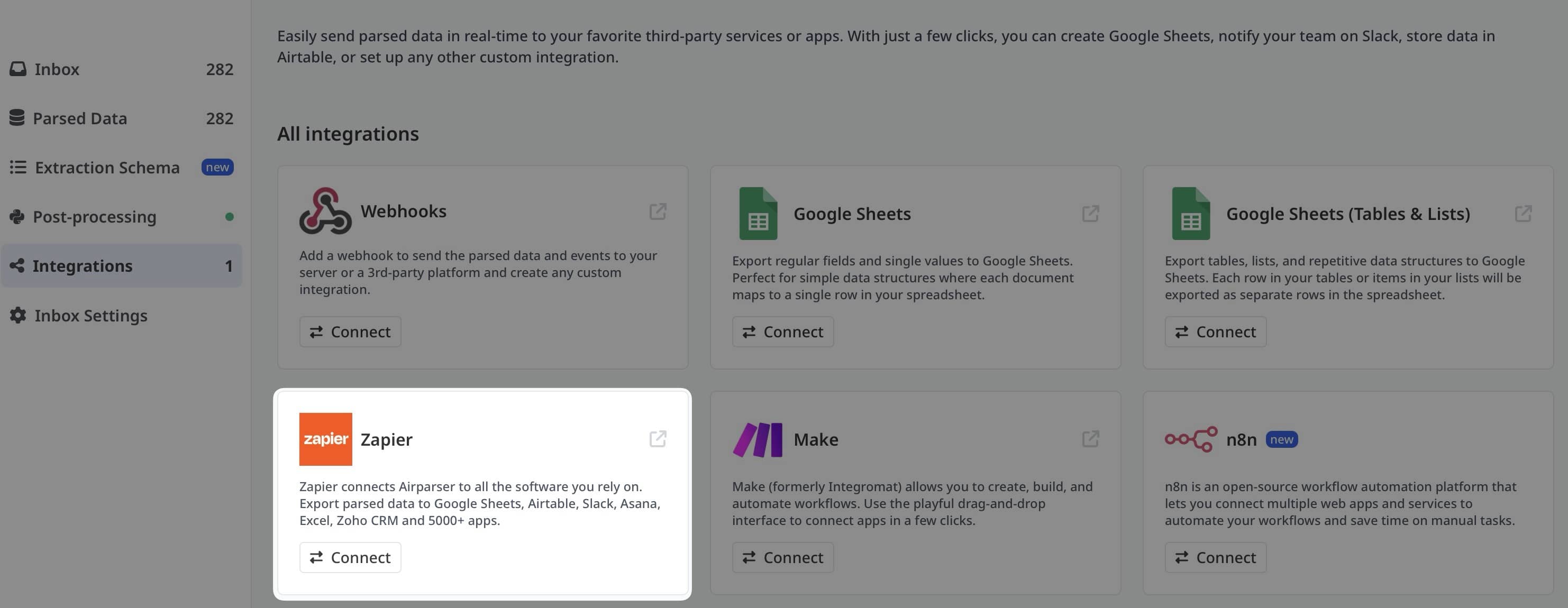
Zapier
Utilisez le déclencheur Airparser Document parsed et ajoutez une action Microsoft Teams.
Intégration Zapier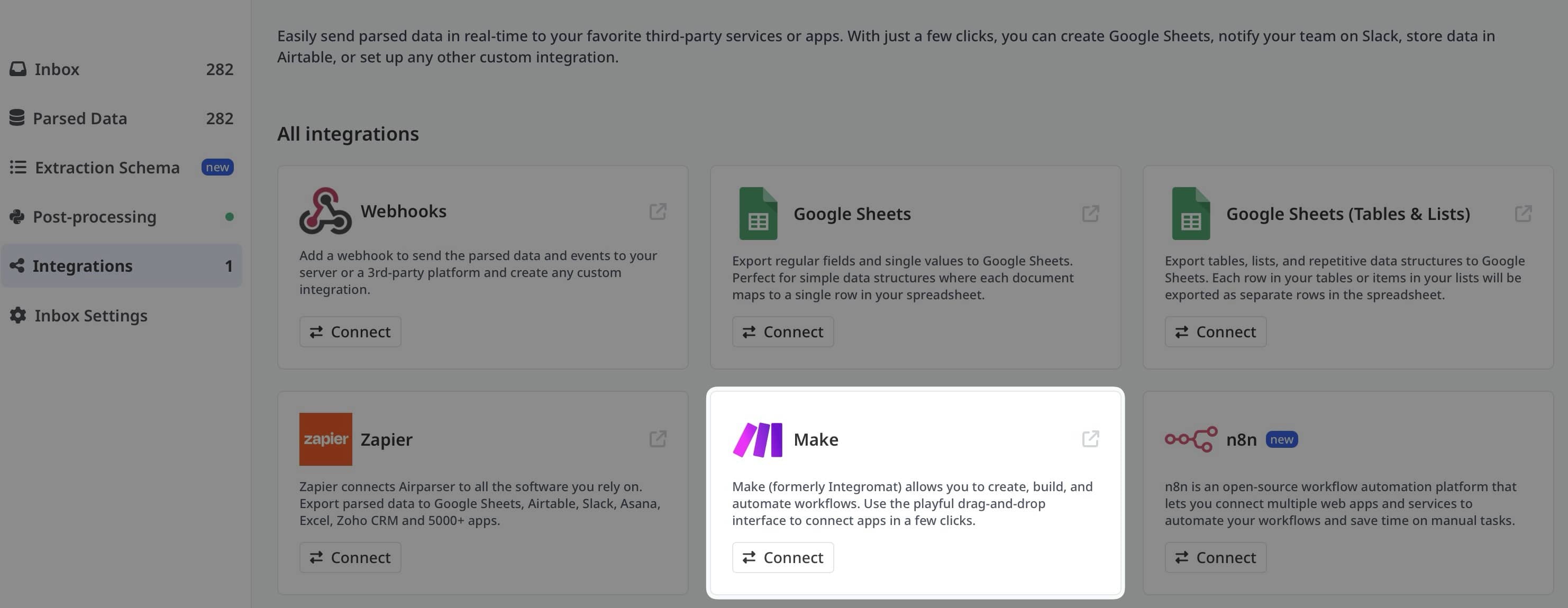
Make
Utilisez le module Airparser et reliez-le à Microsoft Teams dans un scénario visuel.
Intégration Make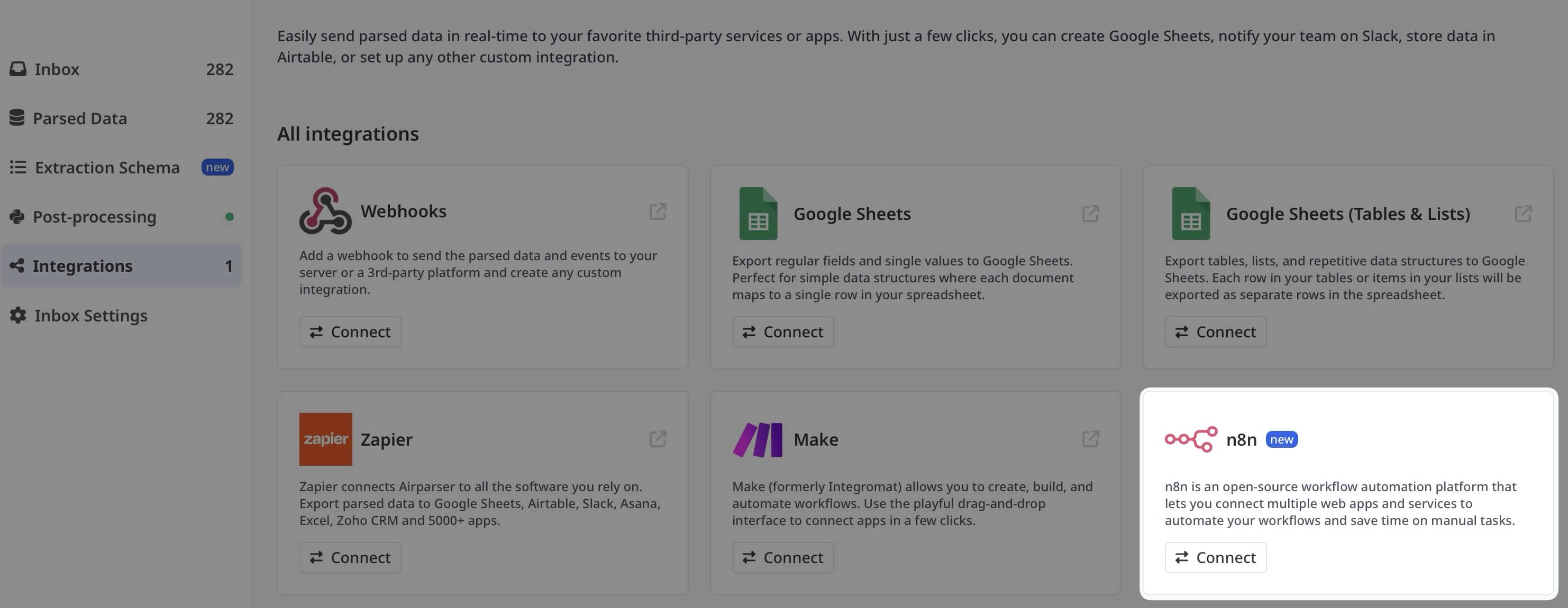
n8n
Utilisez le nœud Airparser dans un workflow n8n auto-hébergé ou cloud.
Intégration n8n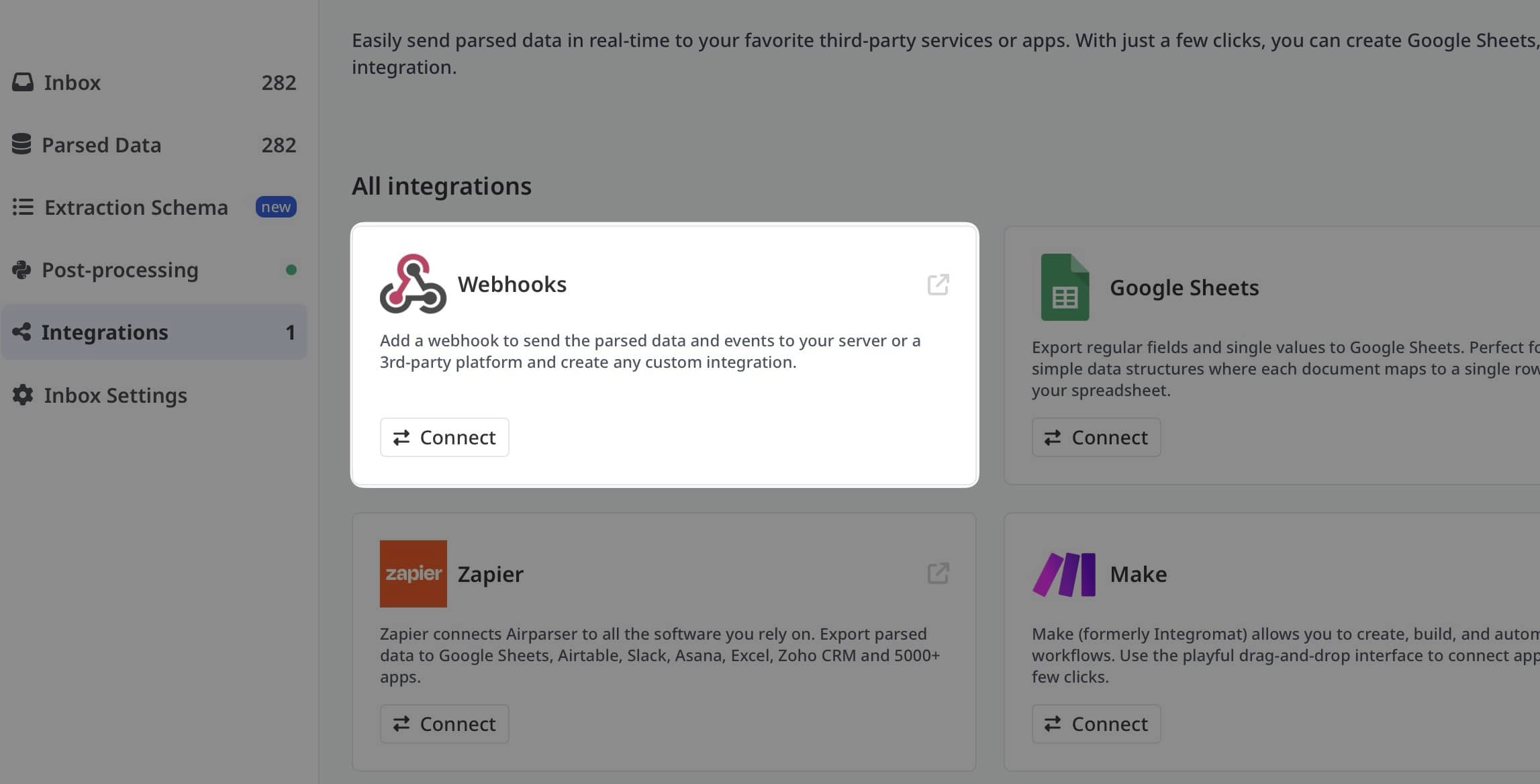
Webhooks
Envoyez les données extraites en JSON vers n'importe quelle URL et appelez vous-même l'API Microsoft Teams.
Intégration WebhooksQuestions fréquentes
Puis-je publier dans un canal Teams en cas d'échec de l'analyse ?
Oui. Un webhook peut écouter l'événement doc.fail et votre workflow peut publier le nom du fichier et un lien de téléchargement.
Puis-je publier une carte adaptative ?
C'est l'outil de workflow qui décide du format du message. Airparser fournit les champs analysés en JSON.
Airparser propose-t-il une intégration native avec Microsoft Teams ?
Airparser envoie les données extraites vers Microsoft Teams via Zapier, Make, n8n ou des webhooks, et non via une application native Microsoft Teams. Vous configurez la connexion une seule fois et elle s'exécute à chaque nouveau document.
Faut-il écrire du code pour connecter Airparser et Microsoft Teams ?
Non. Avec Zapier ou Make, vous choisissez Airparser comme déclencheur et Microsoft Teams comme action, puis vous associez les champs dans un éditeur visuel. Les webhooks conviennent aux équipes qui veulent appeler l'API Microsoft Teams depuis leur propre code.
Puis-je essayer avant de payer ?
Oui. Airparser propose un essai gratuit sans carte bancaire : vous pouvez analyser quelques-uns de vos documents et tester d'abord la connexion avec Microsoft Teams.
Autres intégrations
 Mailchimp
 Microsoft Outlook
 Dropbox
 SMS (Twilio)
 HubSpot
 Salesforce
 QuickBooks
 Xero
 Notion
 Slack
 Google Drive
 Zoho CRM
 Gmail
 OneDrive
 SharePoint
 Shopify
 MySQL
 PostgreSQL
 Zendesk
 Asana
 Trello
 Google Calendar
 WooCommerce
 Jira
 ClickUp
 Box
 Telegram
 WhatsApp
 Odoo
 Stripe
 DocuSign
 Intercom
 Google Docs
 BigCommerce
 TodoistToutes les intégrations →
Connecter Airparser à Microsoft Teams
Commencez gratuitement, analysez quelques documents et envoyez les résultats vers Microsoft Teams.
