Airparser mit Cursor verbinden
Lassen Sie den Cursor-Agenten direkt im Editor mit Ihrem echten Airparser-Konto arbeiten: Dokumente hochladen, geparstes JSON lesen sowie Extraktionsschemas erstellen oder aktualisieren.
Bevor Sie beginnen
- Cursor, installiert und angemeldet
- Ein Airparser-Konto (Sie können kostenlos starten, ohne Kreditkarte)
- Ihre Airparser-E-Mail-Adresse und Ihr Passwort oder Ihr API-Schlüssel von der Seite Account der Airparser-App
Airparser zu Cursor hinzufügen
Der MCP-Server von Airparser befindet sich unter https://mcp.airparser.com. Er unterstützt die Anmeldung per OAuth, daher müssen Sie nur die Serveradresse hinzufügen und sich anmelden.
- 1
Erstellen Sie .cursor/mcp.json in Ihrem Projekt oder ~/.cursor/mcp.json in Ihrem Home-Verzeichnis, um Airparser in jedem Projekt zu nutzen.
- 2
Fügen Sie den Airparser-Server hinzu:
mcp.json{ "mcpServers": { "airparser": { "url": "https://mcp.airparser.com" } } } - 3
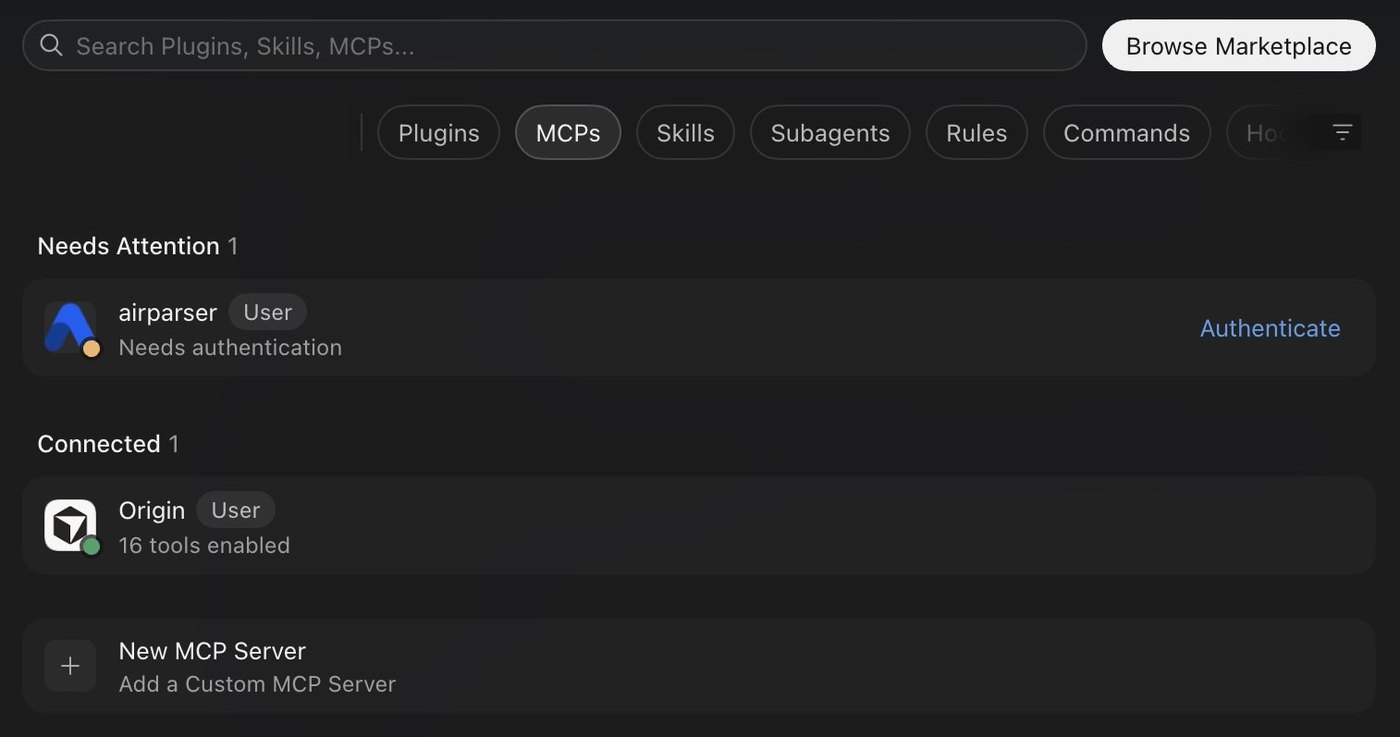
Öffnen Sie Customize in der Seitenleiste von Cursor und wählen Sie MCPs. Bei Airparser steht Needs authentication: Klicken Sie auf Authenticate.
- 4
Airparser öffnet eine Anmeldeseite in Ihrem Browser. Geben Sie Ihre Airparser-E-Mail-Adresse und Ihr Passwort ein (oder fügen Sie Ihren API-Schlüssel ein) und klicken Sie auf Connect to Airparser. Wenn Sie sich mit Google registriert haben, legen Sie zuerst unter app.airparser.com/forgot ein Passwort fest.
- 5
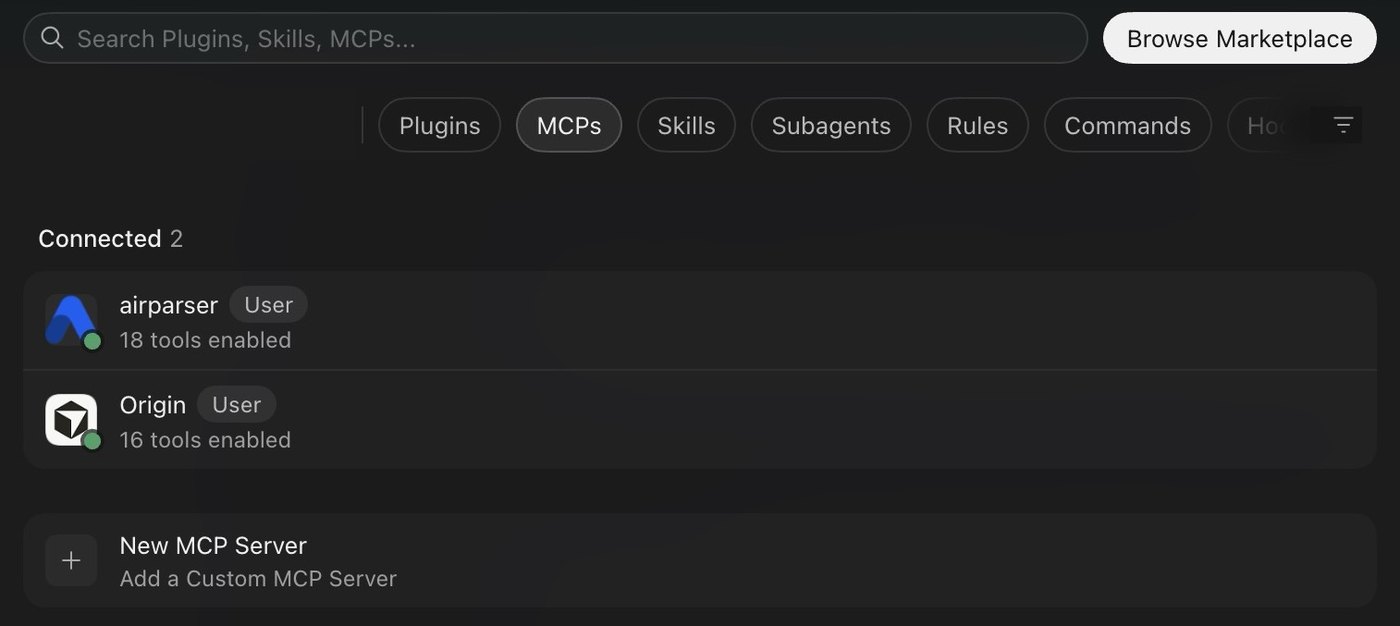
Bitten Sie den Agenten in einem Chat, Ihre Airparser-Inboxen aufzulisten. Beim Auflisten der Inboxen wird nichts geparst, daher lässt sich so die Verbindung schnell prüfen.
Alternative: API-Schlüssel-Header verwenden
Wenn Sie sich lieber nicht anmelden möchten, etwa in einem automatisierten Setup, senden Sie Ihren API-Schlüssel im Header x-api-key. Speichern Sie den Schlüssel in einer Umgebungsvariable, die in Ihrem Shell-Profil oder in der Systemumgebung festgelegt ist, und starten Sie Cursor neu.
{
  "mcpServers": {
    "airparser": {
      "url": "https://mcp.airparser.com",
      "headers": {
        "x-api-key": "${env:AIRPARSER_API_KEY}"
      }
    }
  }
}
Was der Agent mit Airparser tun kann
- Ihre Airparser-Inboxen und die darin enthaltenen Dokumente auflisten
- Eine Inbox erstellen
- Das Extraktionsschema einer Inbox anzeigen oder aktualisieren
- Ein Extraktionsschema aus einem Beispieldokument erzeugen
- Ein Dokument hochladen und das geparste JSON zurückerhalten
- Das geparste JSON eines Dokuments abrufen
- Python-Code für die Nachbearbeitung testen, speichern oder aktivieren
Probieren Sie es aus
Fragen Sie den Cursor-Agenten zum Beispiel:
- “Zeig mir meine Airparser-Inboxen.”
- “Erstelle eine Airparser-Inbox namens 'Test invoices', lade invoice.pdf aus diesem Ordner hoch und zeig mir die extrahierten Daten.”
- “Zeig das Extraktionsschema meiner Inbox 'Supplier invoices'.”
Neue Inboxen, die ein Assistent anlegt, verwenden die Vision-Engine, sofern Sie nicht die Text-Engine verlangen. Anschließend können Sie die Inbox in der Airparser-App öffnen, um das Dokument und seine Felder zu sehen.
Sie behalten die Kontrolle darüber, was der Agent ausführt
Cursor fragt standardmäßig um Genehmigung, bevor MCP-Tools ausgeführt werden, und Sie können einen Tool-Aufruf aufklappen, um seine Argumente zu sehen. Wir empfehlen, die Genehmigung für Tools aktiv zu lassen, die Daten verändern, etwa solche, die ein Extraktionsschema oder gespeicherten Nachbearbeitungscode ersetzen, da das Ersetzen das Gespeicherte überschreibt. Bewahren Sie den API-Schlüssel in der Umgebungsvariable auf, statt ihn in eine Datei einzufügen, die Sie committen.
Gut zu wissen
- Das Parsen verbraucht wie gewohnt Credits aus Ihrem Tarif.
- Die Verbindung arbeitet mit dem Konto, mit dem Sie sich angemeldet haben oder dessen API-Schlüssel Sie verwenden.
- Bei der Anmeldung gilt der Zugriff 90 Tage. Danach melden Sie sich erneut an. Wenn Sie Ihr Airparser-Passwort ändern oder zurücksetzen, endet der Zugriff aller verbundenen Assistenten.
- Sehr große Dateien passen eventuell nicht in eine einzelne Anfrage, da Assistenten die Datei als Text codiert senden. Laden Sie solche Dateien in der Airparser-App oder per E-Mail an die Inbox-Adresse hoch.
- Dauert ein Parsing länger als 15 Sekunden, erhält der Agent die Dokument-ID und ruft das Ergebnis kurz danach ab; die Datei muss nicht erneut hochgeladen werden.
Häufig gestellte Fragen
Kostet der Airparser-MCP-Server extra?
Das Parsen verbraucht die Credits des verbundenen Airparser-Kontos, und Sie können mit einer kostenlosen Testphase ohne Kreditkarte starten.
Welche Daten kann der Agent sehen?
Nur die Inboxen und Dokumente des Kontos, mit dem Sie sich angemeldet haben oder dessen API-Schlüssel Sie verwenden.
Die Anmeldung wurde nicht gestartet. Was sollte ich prüfen?
Prüfen Sie, ob die URL genau https://mcp.airparser.com lautet und ob Airparser in Customize aktiviert ist. Öffnen Sie das Panel Output (Cmd+Shift+U auf dem Mac) und wählen Sie MCP Logs. Alternativ können Sie den API-Schlüssel-Header verwenden.
Kann ich einen anderen Editor oder Client verwenden?
Jeder MCP-Client, der Remote-Server unterstützt, kann dieselbe URL nutzen, mit OAuth-Anmeldung oder dem Header x-api-key. Siehe die Leitfäden für Claude und ChatGPT.
Weiterführend
Parsen Sie Ihr erstes Dokument direkt aus dem Editor
Starten Sie kostenlos, fügen Sie den Server hinzu und lassen Sie den Agenten ein Dokument parsen.
