PDF-Tabellenparser
Extrahieren Sie die benötigten Tabellenspalten aus PDFs
Definieren Sie Ihre Spalten, extrahieren Sie Tabellenzeilen aus PDFs und senden Sie die Ergebnisse an Tabellenkalkulationen oder Ihren Automatisierungs-Workflow.
Kostenlos testen: 20 Credits pro Monat, keine Kreditkarte erforderlich.
Mit einem Beispiel ausprobieren
Mit einer zweiseitigen Beispieltabelle ausprobieren
Laden Sie ein PDF mit einer Tabelle herunter, die sich über zwei Seiten erstreckt, laden Sie es in Ihre eigene Inbox hoch und sehen Sie, wie Ihre Spalten herauskommen.
- Synthetisches Dokument: die Firmen, die Artikel und alle Zahlen sind fiktiv.
- 2 Seiten und 16 Zeilen: eine Tabelle, die auf Seite 2 weitergeht, kein Ausschnitt.
- Die Kopfzeile wiederholt sich auf Seite 2, und 12 der 16 Beschreibungen laufen in eine zweite Zeile über.
- Spalten: Artikelnummer, Beschreibung, Menge, Einzelpreis und Zeilensumme.
Zeilen (16 von 16)
| item_code | description | quantity | unit_price | line_total |
|---|---|---|---|---|
| WH-1001 | Steel bolt M8 x 40 mm, zinc plated (box of 100) | 12 | 14.50 | 174.00 |
| WH-1002 | Hex nut M8, zinc plated (box of 100) | 12 | 9.80 | 117.60 |
| WH-1015 | Flat washer M8, stainless (box of 200) | 8 | 11.25 | 90.00 |
| WH-1120 | Cable tie 300 mm, black (pack of 100) | 25 | 4.60 | 115.00 |
| WH-1121 | Cable tie 200 mm, natural (pack of 100) | 20 | 3.75 | 75.00 |
| WH-1210 | Work gloves, nitrile coated, size L (pair) | 40 | 2.90 | 116.00 |
| WH-1211 | Safety glasses, clear lens, anti-fog coating | 30 | 3.40 | 102.00 |
| WH-1305 | Duct tape 48 mm x 50 m, silver | 18 | 5.20 | 93.60 |
| WH-1306 | Masking tape 24 mm x 50 m | 24 | 2.35 | 56.40 |
| WH-1410 | LED work light, rechargeable, 10 W, with magnetic base | 6 | 27.90 | 167.40 |
| WH-1411 | Extension cord 5 m, 3 x 1.5 mm2, indoor use | 10 | 12.60 | 126.00 |
| WH-1502 | Pallet wrap film 500 mm x 300 m, clear | 15 | 8.40 | 126.00 |
| WH-1503 | Packing tape 48 mm x 66 m, brown | 36 | 1.95 | 70.20 |
| WH-1620 | Storage bin 600 x 400 x 220 mm, stackable, with lid | 14 | 9.15 | 128.10 |
| WH-1621 | Label roll 100 x 150 mm, direct thermal (roll of 500) | 10 | 13.70 | 137.00 |
| WH-1700 | Hand truck, folding, 70 kg capacity | 2 | 64.00 | 128.00 |
Ergebnis: was Airparser für dieses Beispiel-PDF zurückgegeben hat, unverändert dargestellt; der Download ist der Excel-Export desselben Durchlaufs. Feldnamen und Formate stammen aus dem Schema dieses Durchlaufs; Ihre richten sich nach dem Schema, das Sie definieren. Dies ist ein einzelner Beispieldurchlauf, kein Genauigkeits-Benchmark.
Richten Sie eine Inbox mit ähnlichen Spalten ein und laden Sie das Beispiel-PDF hoch, oder verarbeiten Sie gleich Ihr eigenes Dokument.
Erste Tabelle verarbeitenWas Sie erwarten können
Ihre Spalten, keine Kopie des Layouts
Airparser extrahiert die Werte der Spalten, die Sie benennen, und liefert sie als Zeilen. Wie die Tabelle aussieht, wird nicht nachgebildet.
Was Airparser extrahiert
- Die Spalten, die Sie definieren, als benannte Felder wie Artikelnummer, Beschreibung oder Menge.
- Ein Datensatz pro Tabellenzeile: Zeilen in Excel oder CSV oder ein Array in JSON.
- Werte in dem Typ, den Sie wählen: Text, Zahl oder Datum.
Was es nicht tut
- Die visuelle Formatierung der Tabelle beibehalten: Schriftarten, Farben, Rahmen oder Spaltenbreiten.
- Die ganze Seite kopieren: Es werden nur die Spalten extrahiert, die Sie definieren.
- Behalten, was Sie nicht definieren: Überschriften, Logos und Fußzeilen bleiben außen vor, sofern Sie dafür keine Felder anlegen.
Brauchen Sie stattdessen eine schnelle, einmalige Umwandlung eines digitalen PDFs? Das kostenlose Tool PDF zu Excel kommt ohne Anmeldung aus. Kostenloser PDF-zu-Excel-Konverter
In der App
Eine echte Extraktion in der App
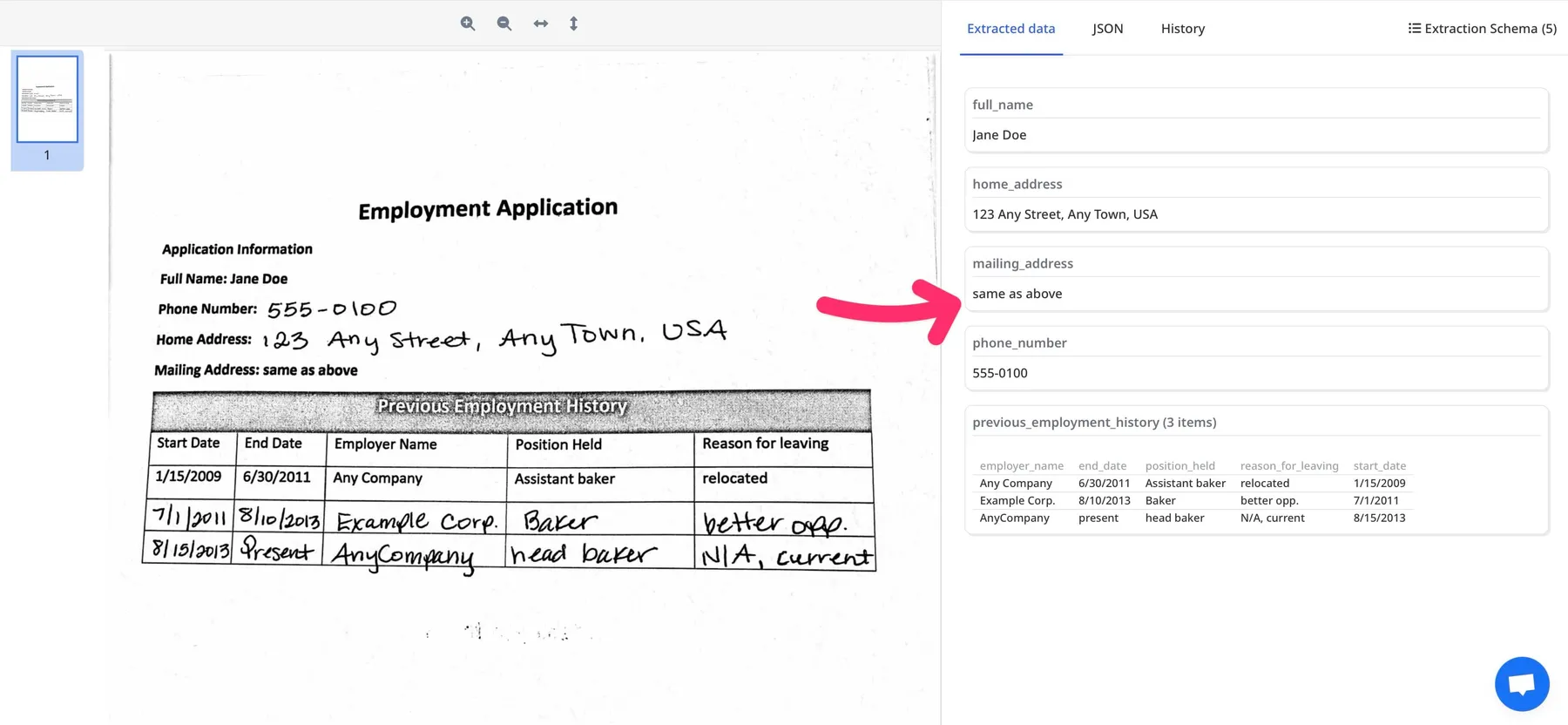
Dieser Screenshot zeigt eine handschriftliche Bewerbung in Airparser. Die Tabelle früherer Arbeitsstellen wird als Zeilen mit benannten Spalten extrahiert, neben dem Originaldokument.
Vom PDF zur CSV
So verarbeiten Sie eine PDF-Tabelle mit Airparser
1. Inbox erstellen
Geben Sie ihr einen Namen und klicken Sie auf Create. In der Inbox kommen Ihre PDFs an, und dort liegen auch Ihre Spaltendefinitionen.
2. Hochladen und parsen
Ziehen Sie ein PDF in die Inbox oder leiten Sie es per E-Mail an die Inbox-Adresse weiter. Airparser kann die Felder automatisch einrichten und den Kontoauszug parsen, oder Sie definieren für mehr Kontrolle Ihre eigenen Felder.
3. Exportieren oder überallhin senden
Prüfen Sie die extrahierten Zeilen und Beträge vor dem Export anhand des Originals. Richten Sie für den automatischen Versand eine Integration ein. Exportieren Sie XLSX, CSV oder JSON, oder senden Sie die Daten überallhin: Google Sheets, Webhooks, API, Zapier, Make oder n8n.
Qualität
Prüfen Sie die Ergebnisse an Ihren eigenen Tabellen
Tabellen unterscheiden sich nach Layout und Scanqualität, daher veröffentlichen wir keine einzelne Genauigkeitszahl. Diese Stellen sollten Sie zuerst prüfen:
Scanqualität
Verwenden Sie möglichst die ursprüngliche digitale PDF.
Wiederholte Kopfzeilen
Geht eine Tabelle auf der nächsten Seite weiter, wiederholt sich oft ihre Kopfzeile. Prüfen Sie, dass die wiederholte Kopfzeile nicht zu einer Datenzeile geworden ist.
Umbrochene Zellen
Eine lange Zelle, die in einer zweiten Zeile weitergeht, gehört zu einer einzigen Tabellenzeile. Prüfen Sie, dass aus einer umbrochenen Zeile keine eigene Zeile geworden ist.
Zahlen und Trennzeichen
Prüfen Sie, dass Dezimal- und Tausendertrennzeichen, Währungen und Vorzeichen korrekt gelesen wurden.
Summen gehen auf
Hat die Tabelle eine Summe, sollten sich die Zeilen zu ihr addieren. Ist das nicht der Fall, fehlt eine Zeile oder wurde falsch gelesen.
Bereitet Ihnen ein Layout Probleme? Schreiben Sie uns an [email protected].
Credits und Datenverarbeitung
So funktionieren Credits
Airparser arbeitet mit Credits: 1 Credit pro PDF-Seite, ein zweiseitiges PDF verbraucht also 2 Credits. Die kostenlose Testversion enthält 20 Credits pro Monat, keine Kreditkarte erforderlich.
Preise ansehenIhre Dokumente und Ihre Daten
Von Ihnen gesendete Dokumente werden nicht zum Training von KI-Modellen verwendet. Sie können jedes Dokument jederzeit löschen, und die Aufbewahrungsdauer lässt sich von 1 bis 180 Tagen einstellen (die kostenlose Testversion bewahrt Dokumente 30 Tage auf).
Anwendungsfälle für PDF-Tabellenparsing
Finanzberichte
Extrahieren Sie Finanzdaten automatisch aus Bilanzen, Gewinn- und Verlustrechnungen und Finanzberichten.
Rechnungsverarbeitung
Extrahieren Sie Positionen und Produkttabellen aus Rechnungen für Buchhaltung und Ausgabenmanagement.
Datenmigration
Extrahieren Sie Tabellendaten aus PDF-Berichten für die Migration in Datenbanken und Data Warehouses.
Recherche und Analyse
Extrahieren Sie Datentabellen aus Forschungsarbeiten und Berichten für Analyse und Vergleich.
Systemintegration
Extrahieren Sie Tabellendaten und integrieren Sie sie automatisch mit Excel, Google Sheets und Datenbanksystemen.
Datenanalyse
Extrahieren Sie strukturierte Tabellendaten für Analytics, Reporting und Business Intelligence.
Das sagen unsere Kunden
Das sagen Airparser-Nutzer
The Right Product for quick integration of smart extraction of data from PDF.
Marty N.
CEO, Information Technology
on Capterra
The simplicity of creating the data capture fields. I also like the webhook feature.
Allen M.
Owner Realtor, Real Estate
on Capterra
The AI schema creator made it quite literally a 60 second job.
NKNick K.
Family Owner, Retail
on Capterra
Häufig gestellte Fragen
Wie erhalte ich nur die Spalten, die ich brauche?
Definieren Sie die Spalten als Felder in Ihrer Inbox, oder laden Sie ein Dokument hoch und lassen Sie sie von Airparser vorschlagen. Es werden nur die von Ihnen definierten Felder extrahiert, und jede Tabellenzeile wird zu einer Zeile im Ergebnis.
Bleibt die Formatierung der Tabelle erhalten?
Nein. Airparser liefert die Werte Ihrer Spalten als strukturierte Daten, nicht als Kopie des visuellen Layouts der Tabelle. Für eine schnelle, einmalige Umwandlung eines digitalen PDFs ist das kostenlose Tool PDF zu Excel eine Alternative.
Kann es eine Tabelle verarbeiten, die auf der nächsten Seite weitergeht?
Das Beispiel auf dieser Seite ist eine Tabelle, die auf Seite 2 weitergeht, mit wiederholter Kopfzeile und umbrochenen Beschreibungen. Die Ergebnisse hängen vom Layout ab: Prüfen Sie die Zeilen daher an Ihren eigenen Dokumenten und vergleichen Sie die Summen, sofern die Tabelle welche enthält.
Welche Dateitypen kann ich hochladen?
PDFs, auch gescannte PDFs, und Bilder (JPG, PNG, BMP). Die Ergebnisse bei Scans und Fotos hängen von der Bildqualität ab; ein digitales PDF liefert meist die sauberste Eingabe.
Welche Exportformate gibt es?
XLSX, CSV und JSON, direkt aus der App. Für laufende Exporte nutzen Sie die Google-Sheets-Integration, Webhooks, die API oder eine Automatisierungsplattform wie Zapier, Make oder n8n.
Wie werden Credits verbraucht?
Pro PDF-Seite wird ein Credit verbraucht, ein zweiseitiges PDF benötigt also 2 Credits. Die kostenlose Testversion enthält 20 Credits pro Monat, keine Kreditkarte erforderlich.
Preise ansehenWie sicher sind meine Daten?
Ihre Dokumente werden nicht zum Training von KI-Modellen verwendet. Sie können jedes Dokument jederzeit löschen, und die Aufbewahrungsdauer lässt sich von 1 bis 180 Tagen einstellen (die kostenlose Testversion bewahrt Dokumente 30 Tage auf). Die Daten sind bei der Übertragung und im Ruhezustand verschlüsselt.
Mehr dazu im Trust Center