Dokumente aus Google Drive automatisch auslesen
Senden Sie jede neue Datei in einem Google-Drive-Ordner an Airparser und leiten Sie die extrahierten Daten an Sheets, ein CRM oder Ihre Datenbank weiter.
E-Mails, PDFs, Scans

Airparser extrahiert die Felder




Zapier · Make · n8n · Webhooks

Google Drive
Dokumente häufen sich in Google-Drive-Ordnern. Nach dem dokumentierten Zapier-Rezept von Airparser wird jede neue Datei in einem Ordner an Ihren Airparser-Posteingang gesendet und automatisch verarbeitet.
Was Sie automatisieren können
Rechnungsordner
Verarbeiten Sie jede Rechnung, die ein Kollege oder Lieferant in einem gemeinsamen Ordner ablegt.
Eingescannte Dokumente
Extrahieren Sie Daten aus Scans und Fotos, die Außendienstteams hochladen.
Archiv nachträglich erfassen
Lassen Sie einen vorhandenen Ordner durch Airparser laufen, um eine strukturierte Tabelle seines Inhalts zu erstellen.
Beispiel für die Feldzuordnung
Eine beispielhafte Zuordnung. Sie wählen die Felder in Ihrem Airparser-Extraktionsschema aus und ordnen sie in Zapier, Make oder n8n den Feldern in Google Drive zu.
| Airparser-Feld | Feld in Google Drive | |
|---|---|---|
| file name | Drive file name | |
| invoice_number | Sheet column | |
| total_amount | Sheet column | |
| vendor_name | Sheet column |
So funktioniert es
Posteingang anlegen und Felder festlegen
Erstellen Sie in Airparser einen Parser und listen Sie die benötigten Felder auf, oder lassen Sie Airparser sie anhand eines Beispieldokuments vorschlagen.
E-Mails oder Dokumente senden
Leiten Sie E-Mails an die Adresse des Posteingangs weiter, laden Sie Dateien hoch oder senden Sie sie über die API oder eine Automatisierung.
Airparser extrahiert die Daten
Ein KI-Modell liest jedes Dokument und gibt die Felder als strukturierte Daten zurück. Sie können das Ergebnis neben dem Original prüfen.
An Google Drive senden
Ein Zap, ein Make-Szenario, ein n8n-Workflow oder ein Webhook übergibt die extrahierten Felder an Google Drive, sobald die Verarbeitung abgeschlossen ist.
So verbinden Sie Airparser mit Google Drive
Airparser verbindet sich mit Google Drive über Automatisierungsplattformen und Webhooks. Es ist keine native Google Drive-App, daher richten Sie die Verbindung einmalig in dem Tool Ihrer Wahl ein.
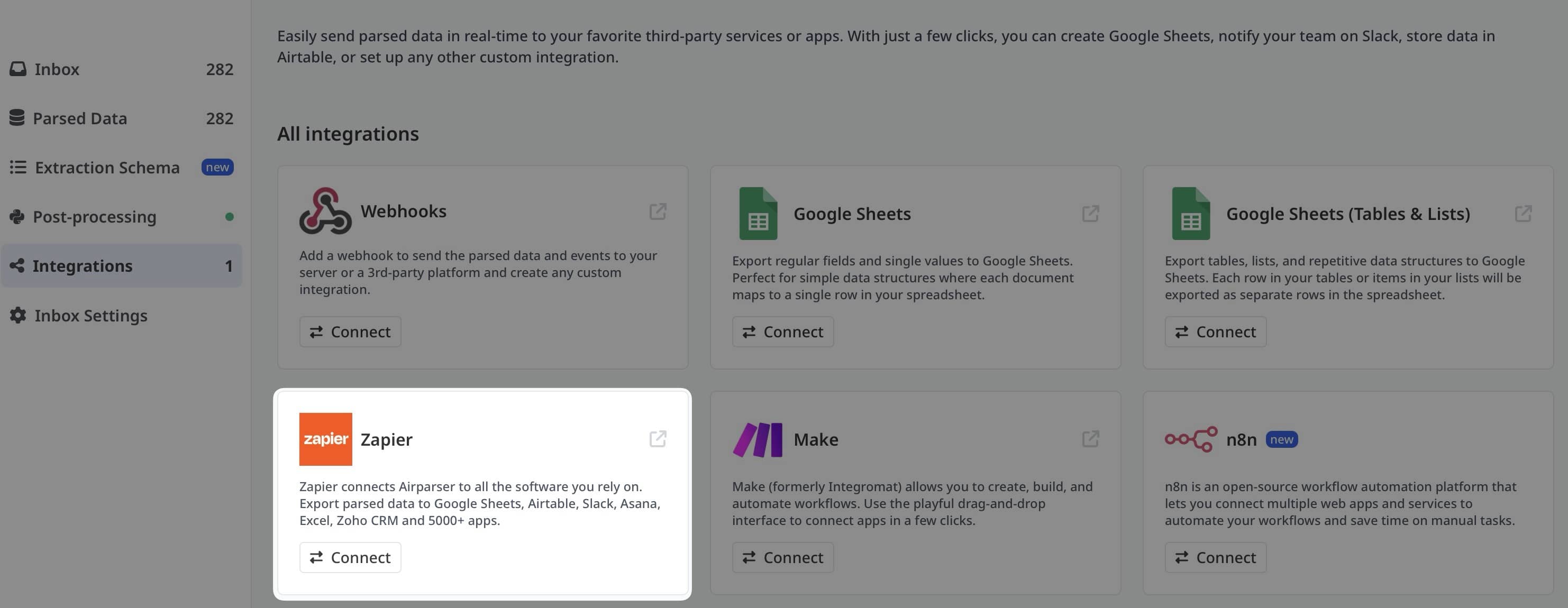
Zapier
Nutzen Sie den Airparser-Trigger Document parsed und fügen Sie eine Aktion für Google Drive hinzu.
Zapier-Integration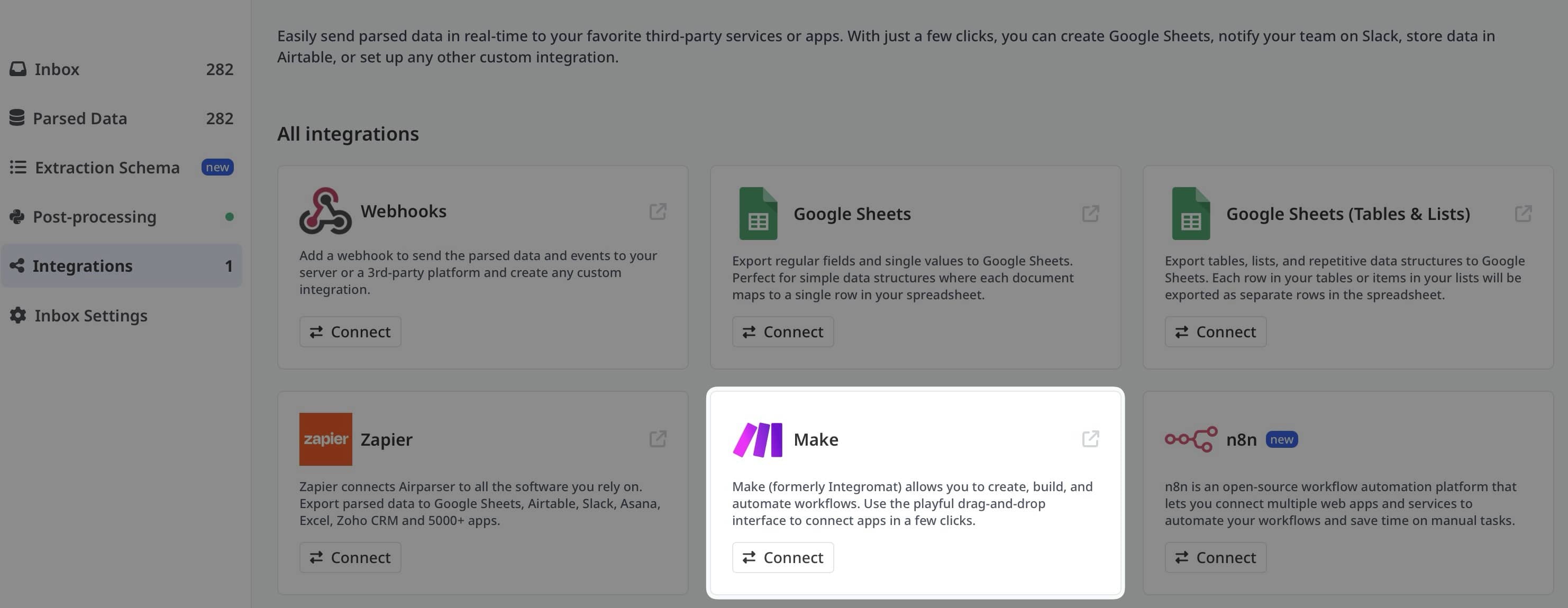
Make
Nutzen Sie das Airparser-Modul und verbinden Sie es in einem visuellen Szenario mit Google Drive.
Make-Integration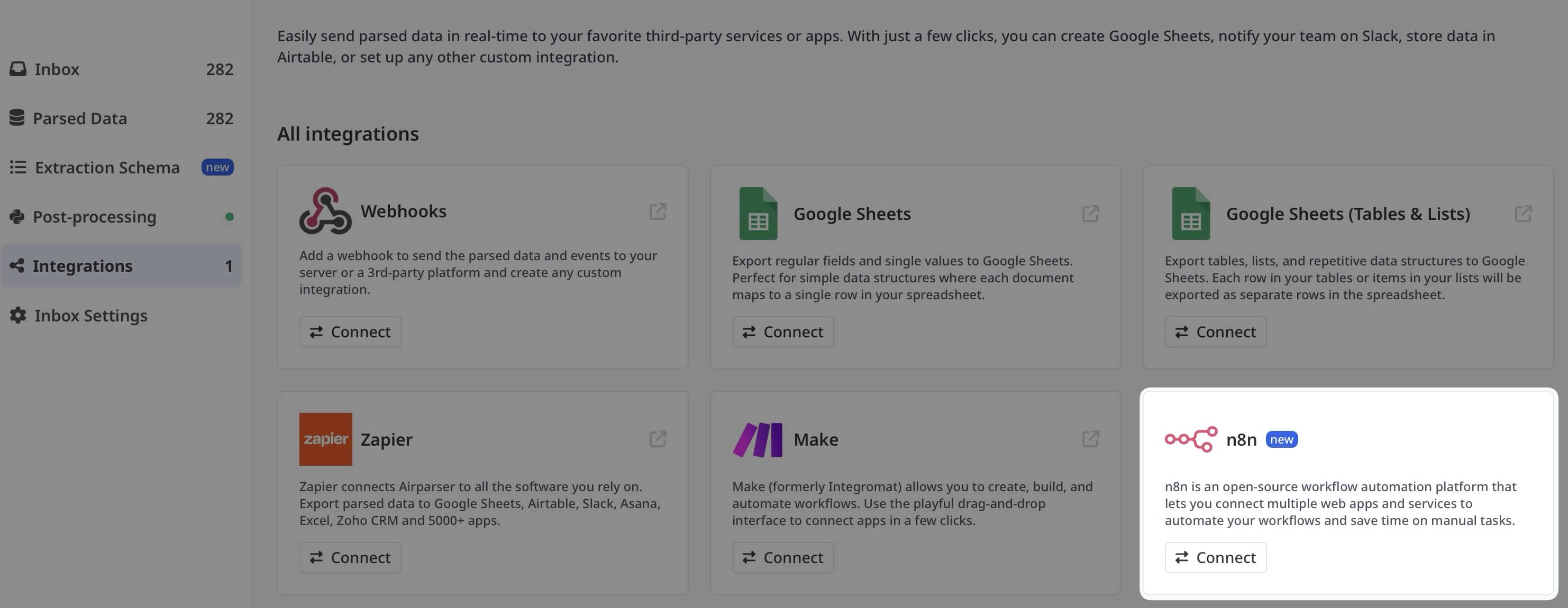
n8n
Nutzen Sie den Airparser-Node in einem selbst gehosteten oder Cloud-n8n-Workflow.
n8n-Integration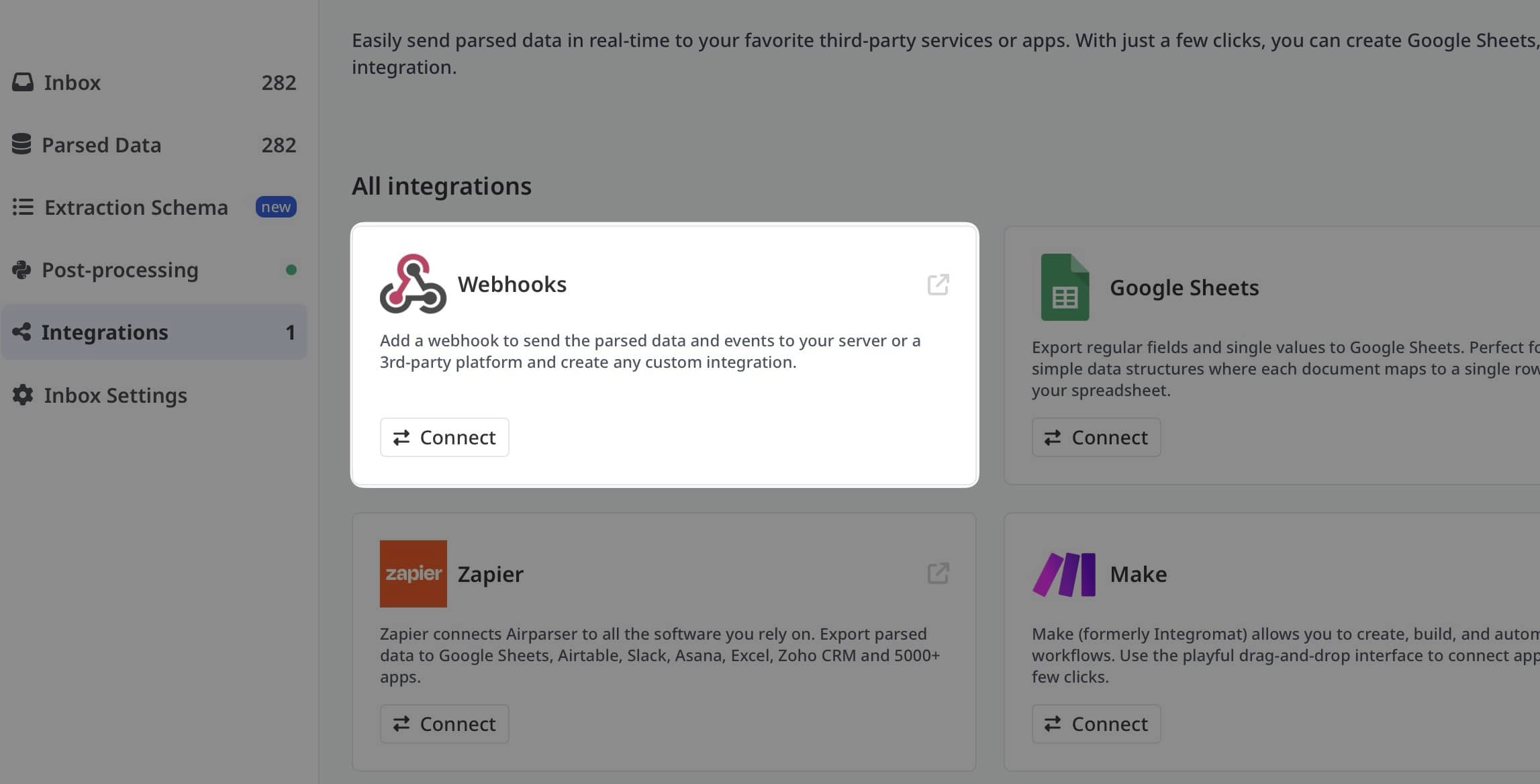
Webhooks
Senden Sie die extrahierten Daten als JSON an eine beliebige URL und rufen Sie die Google Drive-API selbst auf.
Webhooks-IntegrationHäufig gestellte Fragen
Wie gelangt eine neue Drive-Datei zu Airparser?
Nutzen Sie in Zapier den Trigger Google Drive: New File in Folder und die Aktion Airparser: Extract Data From a Document. Die Einrichtung ist Schritt für Schritt im Airparser-Hilfecenter beschrieben.
Wohin können die extrahierten Daten gehen?
Airparser exportiert nach Excel, CSV und JSON und sendet Daten an Google Sheets, Webhooks, die API, Zapier, Make und n8n.
Hat Airparser eine native Integration mit Google Drive?
Airparser sendet extrahierte Daten über Zapier, Make, n8n oder Webhooks an Google Drive, nicht über eine native Google Drive-App. Sie richten die Verbindung einmal ein, und sie läuft bei jedem neuen Dokument.
Muss ich Code schreiben, um Airparser und Google Drive zu verbinden?
Nein. Mit Zapier oder Make wählen Sie Airparser als Trigger und Google Drive als Aktion und ordnen die Felder in einem visuellen Editor zu. Webhooks sind die Option für Teams, die die Google Drive-API aus dem eigenen Code aufrufen möchten.
Kann ich es vor dem Bezahlen testen?
Ja. Airparser bietet eine kostenlose Testphase ohne Kreditkarte, sodass Sie einige eigene Dokumente verarbeiten und die Verbindung zu Google Drive zuerst testen können.
Weitere Integrationen
 Mailchimp
 Microsoft Outlook
 Dropbox
 SMS (Twilio)
 HubSpot
 Salesforce
 QuickBooks
 Xero
 Notion
 Slack
 Zoho CRM
 Gmail
 OneDrive
 SharePoint
 Shopify
 MySQL
 PostgreSQL
 Zendesk
 Asana
 Trello
 Google Calendar
 WooCommerce
 Microsoft Teams
 Jira
 ClickUp
 Box
 Telegram
 WhatsApp
 Odoo
 Stripe
 DocuSign
 Intercom
 Google Docs
 BigCommerce
 TodoistAlle Integrationen →
Airparser mit Google Drive verbinden
Starten Sie kostenlos, verarbeiten Sie ein paar Dokumente und senden Sie die Ergebnisse an Google Drive.
