Rechnungsdaten aus PDFs und E-Mails an QuickBooks senden
Extrahieren Sie Lieferant, Datum, Summen und Positionen aus Lieferantenrechnungen und erstellen Sie mit Zapier, Make oder n8n Eingangsrechnungen in QuickBooks.
E-Mails, PDFs, Scans

Airparser extrahiert die Felder




Zapier · Make · n8n · Webhooks

QuickBooks
Lieferantenrechnungen von Hand in QuickBooks einzutippen ist langsam und fehleranfällig. Airparser liest jede Rechnung und gibt strukturierte Felder zurück, und Ihre Automatisierung erstellt daraus eine Eingangsrechnung.
Was Sie automatisieren können
Lieferantenrechnungen zu Eingangsrechnungen
Erstellen Sie aus jeder eintreffenden PDF-Rechnung eine Eingangsrechnung mit Lieferant, Rechnungsnummer, Datum und Summen.
Rechnungspositionen
Übergeben Sie Positionstabellen (Beschreibung, Menge, Einzelpreis, Betrag) an die Positionen der Eingangsrechnung.
Belege und Spesen
Extrahieren Sie Händler, Datum und Gesamtbetrag aus Belegen und erfassen Sie sie als Ausgaben.
Beispiel für die Feldzuordnung
Eine beispielhafte Zuordnung. Sie wählen die Felder in Ihrem Airparser-Extraktionsschema aus und ordnen sie in Zapier, Make oder n8n den Feldern in QuickBooks zu.
| Airparser-Feld | Feld in QuickBooks | |
|---|---|---|
| vendor_name | Vendor | |
| invoice_number | Bill no. | |
| invoice_date | Bill date | |
| due_date | Due date | |
| total_amount | Amount | |
| line_items | Line items |
So funktioniert es
Posteingang anlegen und Felder festlegen
Erstellen Sie in Airparser einen Parser und listen Sie die benötigten Felder auf, oder lassen Sie Airparser sie anhand eines Beispieldokuments vorschlagen.
E-Mails oder Dokumente senden
Leiten Sie E-Mails an die Adresse des Posteingangs weiter, laden Sie Dateien hoch oder senden Sie sie über die API oder eine Automatisierung.
Airparser extrahiert die Daten
Ein KI-Modell liest jedes Dokument und gibt die Felder als strukturierte Daten zurück. Sie können das Ergebnis neben dem Original prüfen.
An QuickBooks senden
Ein Zap, ein Make-Szenario, ein n8n-Workflow oder ein Webhook übergibt die extrahierten Felder an QuickBooks, sobald die Verarbeitung abgeschlossen ist.
So verbinden Sie Airparser mit QuickBooks
Airparser verbindet sich mit QuickBooks über Automatisierungsplattformen und Webhooks. Es ist keine native QuickBooks-App, daher richten Sie die Verbindung einmalig in dem Tool Ihrer Wahl ein.
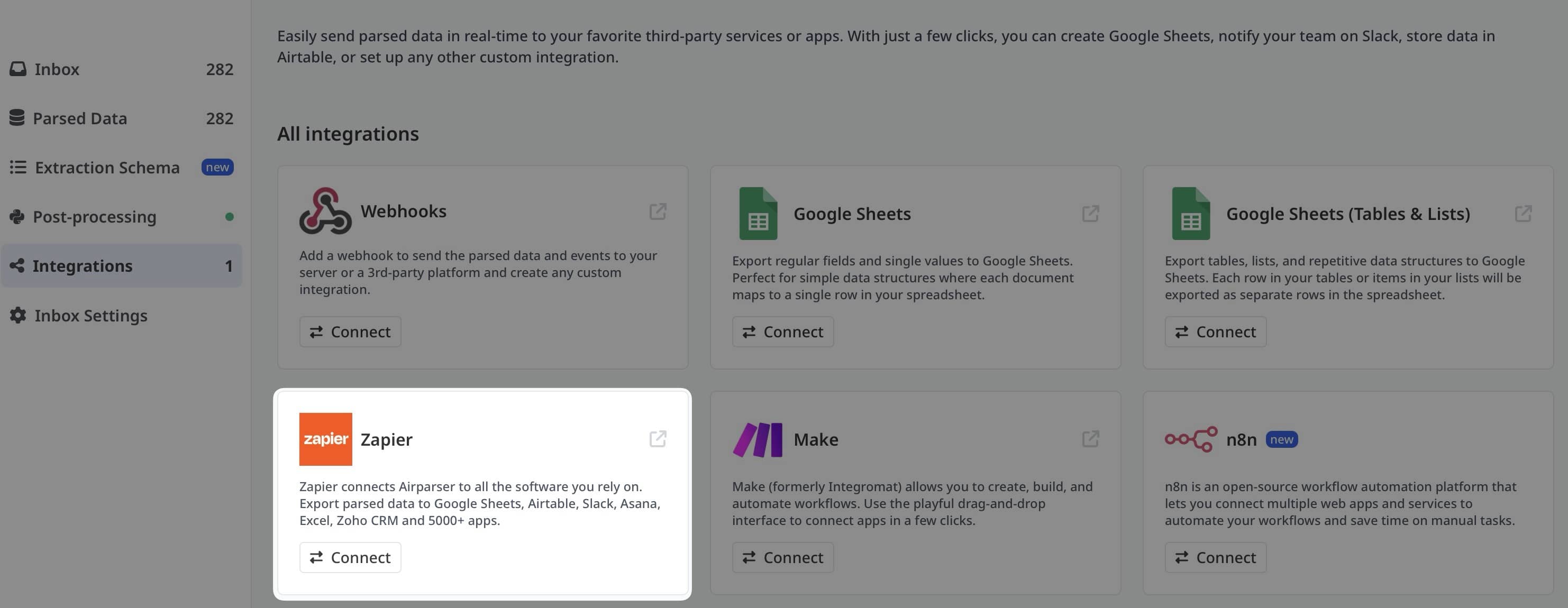
Zapier
Nutzen Sie den Airparser-Trigger Document parsed und fügen Sie eine Aktion für QuickBooks hinzu.
Zapier-Integration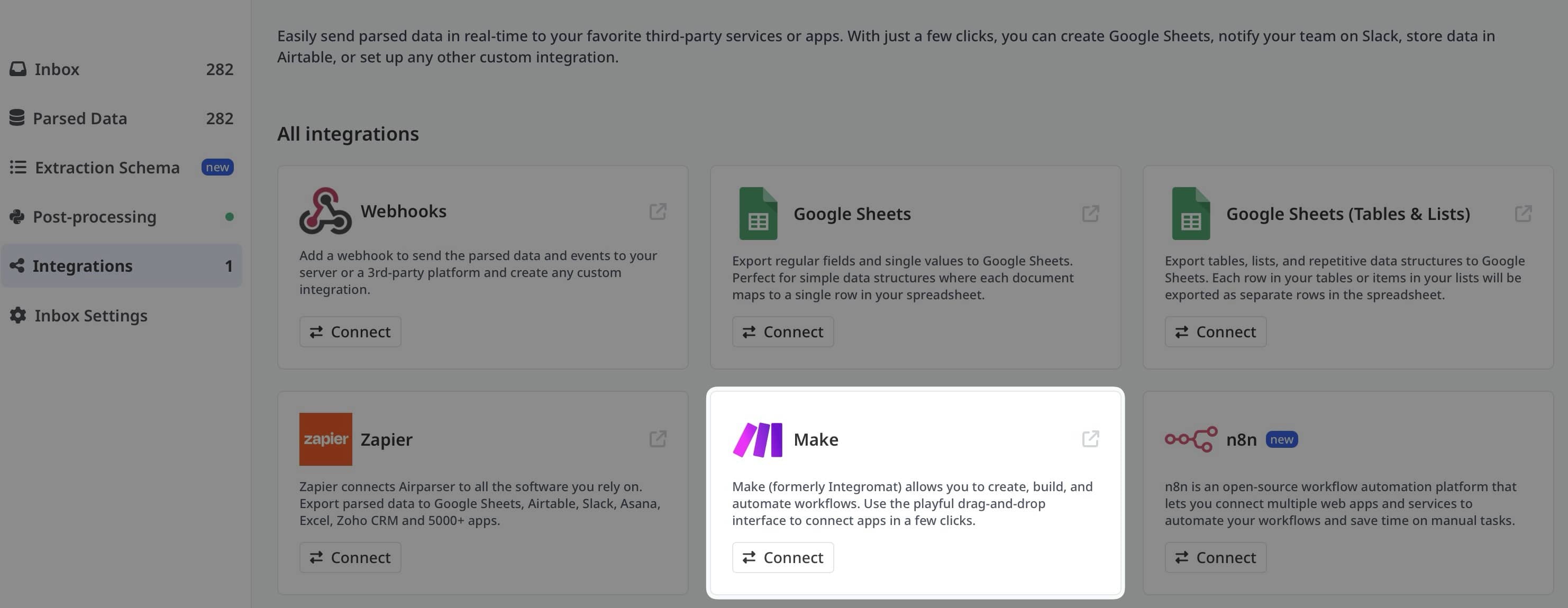
Make
Nutzen Sie das Airparser-Modul und verbinden Sie es in einem visuellen Szenario mit QuickBooks.
Make-Integration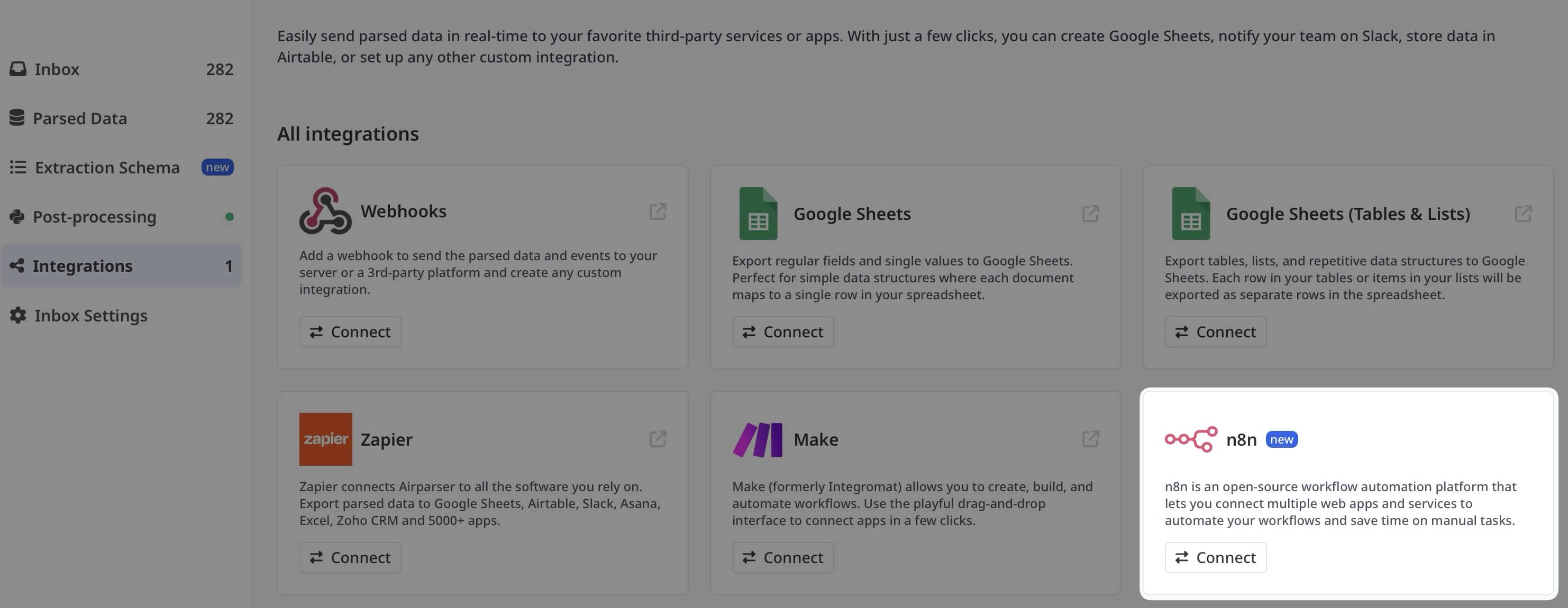
n8n
Nutzen Sie den Airparser-Node in einem selbst gehosteten oder Cloud-n8n-Workflow.
n8n-Integration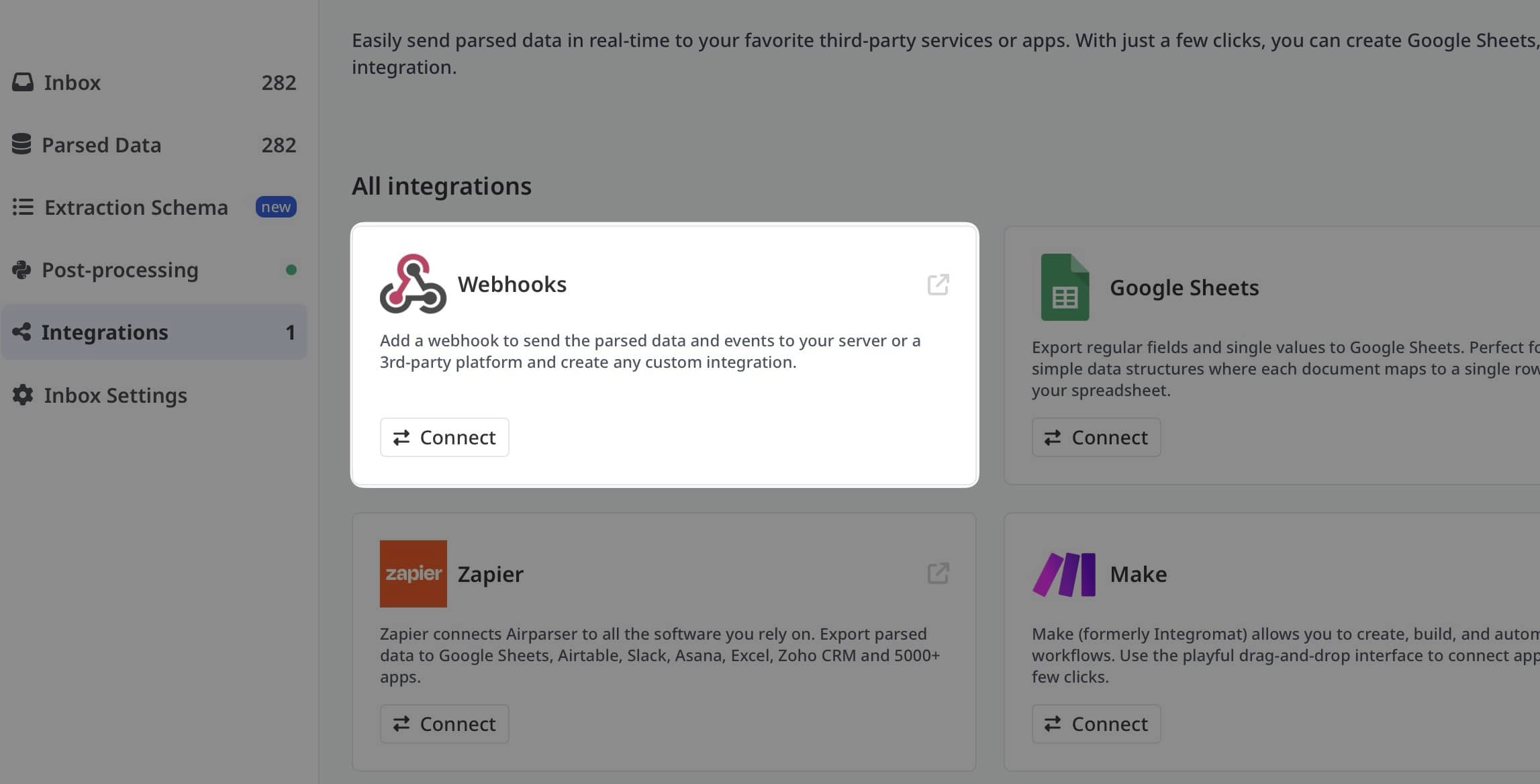
Webhooks
Senden Sie die extrahierten Daten als JSON an eine beliebige URL und rufen Sie die QuickBooks-API selbst auf.
Webhooks-IntegrationHäufig gestellte Fragen
Gibt es eine native QuickBooks-Integration?
Airparser sendet die Daten über Zapier, Make, n8n oder Webhooks. Die QuickBooks-Aktion wird in diesem Tool konfiguriert.
Kann ich Rechnungen prüfen, bevor sie in QuickBooks ankommen?
Ja. Airparser hat einen Prüfschritt, sodass Sie extrahierte Rechnungen kontrollieren oder korrigieren und zurückhalten können, bevor sie weitergeleitet werden.
Hat Airparser eine native Integration mit QuickBooks?
Airparser sendet extrahierte Daten über Zapier, Make, n8n oder Webhooks an QuickBooks, nicht über eine native QuickBooks-App. Sie richten die Verbindung einmal ein, und sie läuft bei jedem neuen Dokument.
Muss ich Code schreiben, um Airparser und QuickBooks zu verbinden?
Nein. Mit Zapier oder Make wählen Sie Airparser als Trigger und QuickBooks als Aktion und ordnen die Felder in einem visuellen Editor zu. Webhooks sind die Option für Teams, die die QuickBooks-API aus dem eigenen Code aufrufen möchten.
Kann ich es vor dem Bezahlen testen?
Ja. Airparser bietet eine kostenlose Testphase ohne Kreditkarte, sodass Sie einige eigene Dokumente verarbeiten und die Verbindung zu QuickBooks zuerst testen können.
Weitere Integrationen
 Mailchimp
 Microsoft Outlook
 Dropbox
 SMS (Twilio)
 HubSpot
 Salesforce
 Xero
 Notion
 Slack
 Google Drive
 Zoho CRM
 Gmail
 OneDrive
 SharePoint
 Shopify
 MySQL
 PostgreSQL
 Zendesk
 Asana
 Trello
 Google Calendar
 WooCommerce
 Microsoft Teams
 Jira
 ClickUp
 Box
 Telegram
 WhatsApp
 Odoo
 Stripe
 DocuSign
 Intercom
 Google Docs
 BigCommerce
 TodoistAlle Integrationen →
Airparser mit QuickBooks verbinden
Starten Sie kostenlos, verarbeiten Sie ein paar Dokumente und senden Sie die Ergebnisse an QuickBooks.
