Gegevens uit onkostendeclaraties halen met AI
Lees medewerker, reis, elke uitgave en het te vergoeden bedrag uit onkostendeclaraties, als PDF of scan.
Onkostendeclaraties komen binnen als PDF en spreadsheet-export, en de financiële afdeling typt elke regel over. Airparser leest de medewerker, de reis en elke uitgave, zodat de gegevens direct naar de salarisadministratie of boekhouding kunnen.
Een echt voorbeeld
We hebben dit document verzonnen en met de hieronder genoemde velden door Airparser gehaald. De tabel toont precies wat Airparser teruggaf.
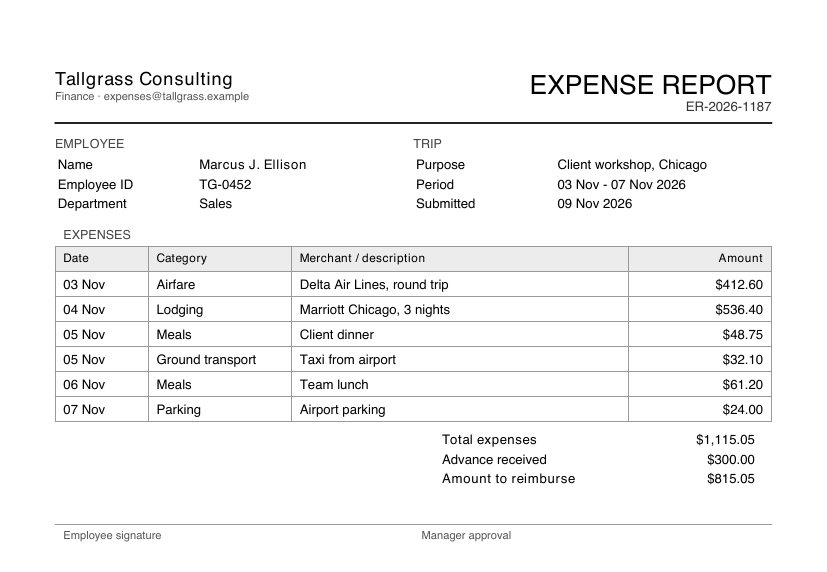
Geëxtraheerde gegevens
| advance_received | 300 |
| amount_to_reimburse | 815.05 |
| currency | USD |
| department | Sales |
| employee_id | TG-0452 |
| employee_name | Marcus J. Ellison |
| period_end | 2026-11-07 |
| period_start | 2026-11-03 |
| purpose | Client workshop, Chicago |
| report_number | ER-2026-1187 |
| submitted_date | 2026-11-09 |
| total_expenses | 1115.05 |
expenses
| amount | category | date | description |
|---|---|---|---|
| 412.6 | Airfare | 03 Nov | Delta Air Lines, round trip |
| 536.4 | Lodging | 04 Nov | Marriott Chicago, 3 nights |
| 48.75 | Meals | 05 Nov | Client dinner |
| 32.1 | Ground transport | 05 Nov | Taxi from airport |
| 61.2 | Meals | 06 Nov | Team lunch |
| 24 | Parking | 07 Nov | Airport parking |
Eén verzonnen document en één run, geen benchmark. Resultaten op uw eigen documenten kunnen afwijken, dus test met uw eigen bestanden tijdens de gratis proefperiode.
Velden die u kunt extraheren
Dit zijn de velden uit het voorbeeld. U kunt velden toevoegen, verwijderen of hernoemen zodat ze bij uw eigen proces passen.
Wat u kunt automatiseren
Vergoeding
Stuur het te vergoeden bedrag naar de salarisadministratie of boekhouding.
Beleidscontrole
Controleer categorieën en bedragen in een spreadsheet vóór goedkeuring.
Uitgavenrapportage
Rapporteer uitgaven per medewerker, afdeling en categorie.
Zo werkt het
Maak een inbox en definieer de velden
Noem de velden die u nodig hebt, of laat Airparser ze voorstellen op basis van een voorbeelddocument.
Stuur uw documenten
Upload bestanden, stuur e-mails met bijlagen door naar het adres van de inbox, of verstuur ze via de API of een automatisering.
Airparser extraheert de gegevens
Een AI-model leest elk document en geeft de velden terug als gestructureerde data. U kunt het resultaat naast het origineel controleren.
Exporteer of stuur door
Download Excel, CSV of JSON, of stuur de gegevens naar Google Sheets, een webhook, Zapier, Make, n8n of uw eigen systeem.
Waar de gegevens naartoe kunnen
Veelgestelde vragen
Kan het de bonnetjes bij de declaratie lezen?
Bonnetjes kunnen apart worden verwerkt, zie de bonnetjesparser. Deze pagina gaat over de declaratie zelf.
Geeft het elke uitgave als rij terug?
Ja. Uitgaven komen terug als lijst met datum, categorie, omschrijving en bedrag.
Moet ik voor elke opmaak een sjabloon bouwen?
Nee. Airparser gebruikt AI in plaats van vaste sjablonen. U beschrijft de velden één keer en dezelfde inbox kan documenten met verschillende opmaak lezen. Test het tijdens de gratis proefperiode op uw eigen bestanden.
Kan ik de gegevens controleren voordat ze worden doorgestuurd?
Ja. Elk verwerkt resultaat kan naast het originele document worden geopend, en u kunt resultaten laten wachten op menselijke controle voordat ze worden geëxporteerd of naar andere systemen gestuurd.
Kan ik het gratis proberen?
Ja. Airparser heeft een gratis proefperiode zonder creditcard, zodat u uw eigen documenten kunt verwerken voordat u beslist.
Meer documenten
Probeer het op uw eigen documenten
Start gratis, upload een paar bestanden en bekijk de geëxtraheerde gegevens.
